Provedené úkony
Modul Provedené úkony dává přehled o realizovaných službách a umožňuje je zadávat ručně. Ruční zadání se hodí pro úkony, které se dopředu nerozvrhují v Plánu ani se nevykazují z mobilní aplikace — paušální měsíční služby, administrativní poplatky nebo zpětně nahlášené činnosti.
Představení modulu najdete v instruktážním videu na YouTube.
| Základní obrazovka modulu Provedené úkony |
|---|
 |
Zobrazení a filtrace
Modul má čtyři záložky:
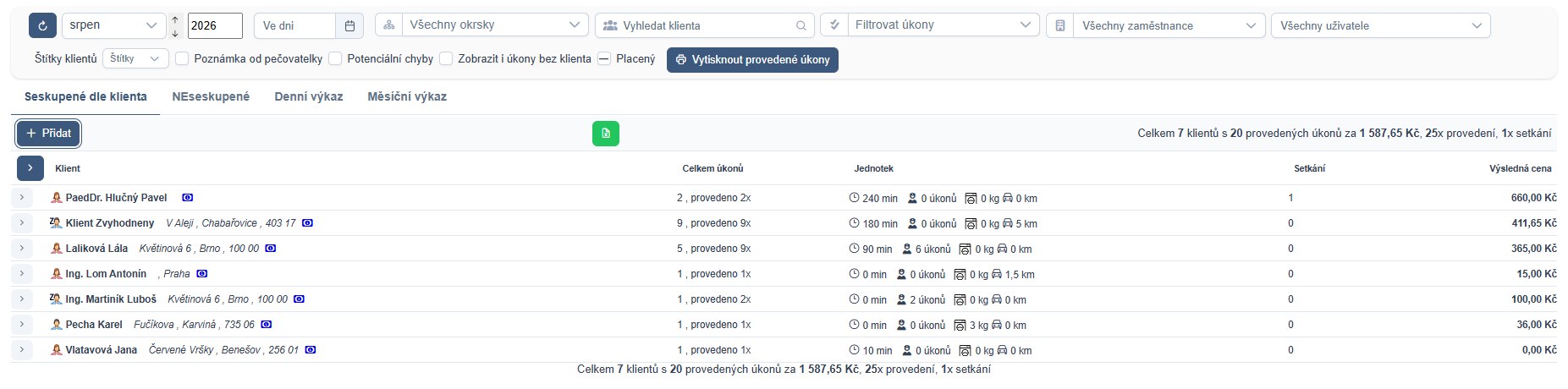
- Seskupené dle klienta – součty úkonů pod jménem klienta. Ikona bankovky u jména vede přímo na vyúčtování tohoto klienta, kde jsou úkony už nasčítané.
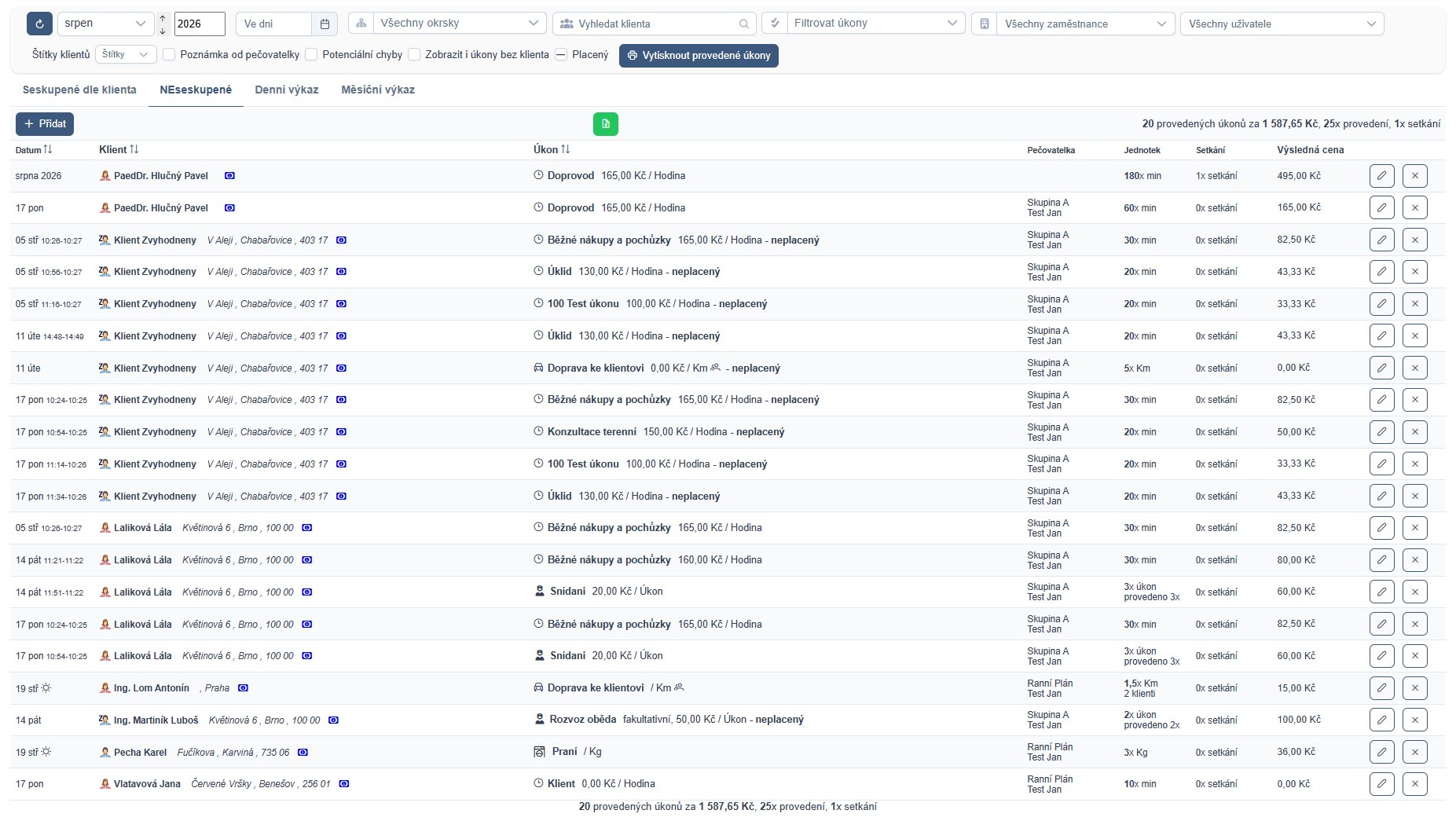
- NEseskupené – jednotlivé úkony po řádcích. Tabulku lze řadit kliknutím na záhlaví sloupce.
- Denní výkaz a Měsíční výkaz – tiskové výkazy za den a za měsíc.
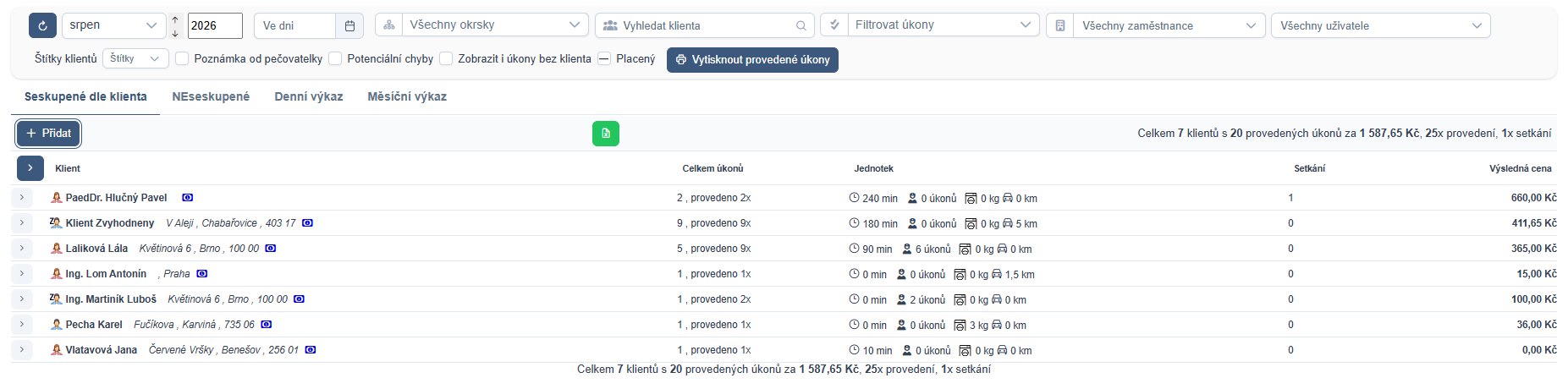
Filtry v záhlaví omezí seznam podle měsíce a roku, konkrétního dne, okrsku, klienta, typu úkonu, zaměstnance, uživatele a štítků klientů. Zaškrtávátka Poznámka od pečovatelky, Potenciální chyby, Zobrazit i úkony bez klienta a Placený výběr dále zpřesní.
Každý řádek lze upravit ikonou tužky nebo smazat křížkem na konci řádku. Zelenou ikonou nad tabulkou seznam vyexportujete do Excelu.
Ruční přidání úkonu
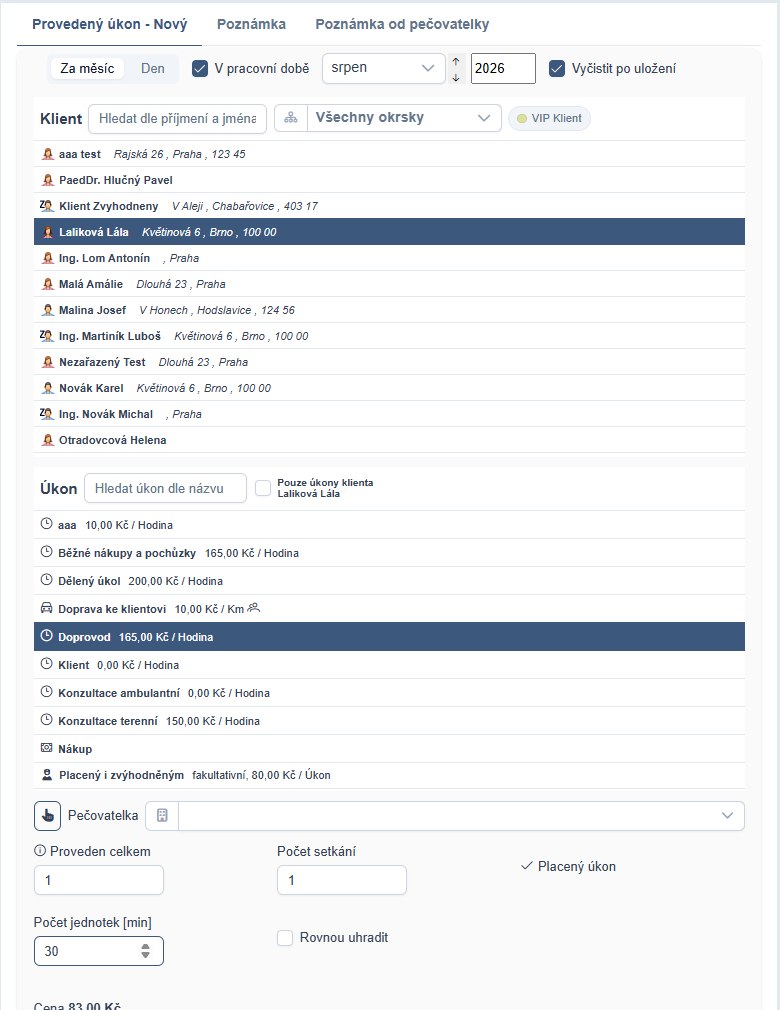
Tlačítko Přidat otevře formulář Provedený úkon. Výchozí režim Za měsíc zadá úkon za celý fakturační měsíc, přepínačem Den lze zadat konkrétní datum.
- Klient – komu se úkon eviduje.
- Úkon – zaškrtávátko Pouze úkony klienta omezí nabídku na služby nasmlouvané v jeho kartě. Odškrtnutím zobrazíte celý číselník.
- Pečovatelka – kdo činnost provedl. Ikona ruky přednostně nabídne pečovatelky přiřazené klientovi.
- Proveden celkem, Počet setkání, Počet jednotek – rozsah služby. Jednotky jsou minuty, kilogramy, kilometry nebo kusy podle typu úkonu. Cena se dopočítá z jednotek a platného ceníku.
- Placený úkon – zaškrtnuto, pokud úkon podléhá úhradě od klienta.
- Rovnou uhradit – u hotovostních plateb označí úkon ve Stvrzenkách hned jako zaplacený, bez dodatečného párování úhrady.
- Vyčistit po uložení – zaškrtnuto vyprázdní formulář po uložení. Odškrtnuto si zadané hodnoty zapamatuje a předvyplní je pro další záznam.
- U skupinových úkonů se zadává i Počet klientů – viz Skupinové úkony.
Uložíte tlačítkem Uložit a zavřít, nebo Uložit a zadat nový, které formulář ponechá otevřený.
Úkony mimo pracovní dobu
Systém předpokládá realizaci v provozní době organizace. Byl-li úkon proveden mimo ni, odškrtněte V pracovní době. Systém uplatní příslušný tarif a v přehledu úkon označí ikonou sluníčka. Provozní dobu nastavíte v Nastavení → Obecné nastavení.

Skupinové úkony – dělení počtem klientů
Některé služby poskytuje pracovník více klientům současně — aktivizační činnosti v denním stacionáři nebo společná doprava několika klientů jedním vozem. Aby každý platil jen svůj díl, zaškrtněte u úkonu v Nastavení → Úkony volbu Dělit výslednou cenu za provedený úkon počtem klientů.
U takového úkonu se formulář změní:
a. Pole se jmenuje Počet jednotek celkem — zadává se rozsah služby za celou skupinu (čas, kilometry, kilogramy).
b. Přidá se pole Počet klientů — kolik klientů bylo zapojeno. Výchozí 1 znamená bez dělení.
c. Pod polem se průběžně zobrazuje Klientovi bude vykázáno, tedy podíl, který se uloží.
| Zadání skupinového úkonu s počtem klientů |
|---|
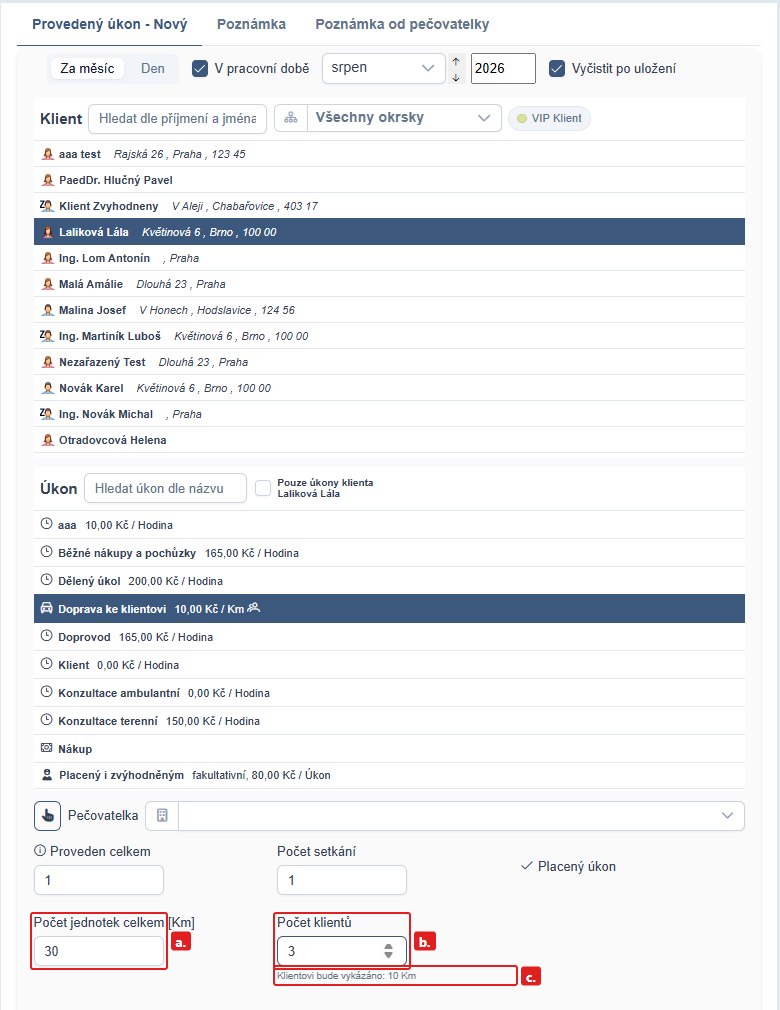 |
Uloží se podíl jednoho klienta (celkem dělený počtem klientů, zaokrouhleno na dvě desetinná místa) a z něj se dopočítá cena. Doprava 30 km se 3 klienty tedy znamená 10 km a cenu za 10 km na každého klienta.
Co je dobré vědět:
- V přehledu úkonů, ve Stvrzenkách, Statistikách i v exportech je už vidět rozdělený počet jednotek. Nikde se nedělí podruhé.
- U záznamů s více klienty se v přehledu zobrazuje i počet klientů, kterými byl úkon rozdělen.
- Při pozdější úpravě formulář opět nabídne celkový počet jednotek (podíl × počet klientů). U nedělitelných hodnot se celek může lišit o setiny; uložený podíl klienta zůstává nezměněný.
- Počet klientů neovlivňuje počet provedení ani počet setkání — ty se evidují za klienta jako u ostatních úkonů.
Počet klientů může zadat i pečovatelka v terénu, viz mobilní aplikace – Skupinové úkony.
Tisk přehledu
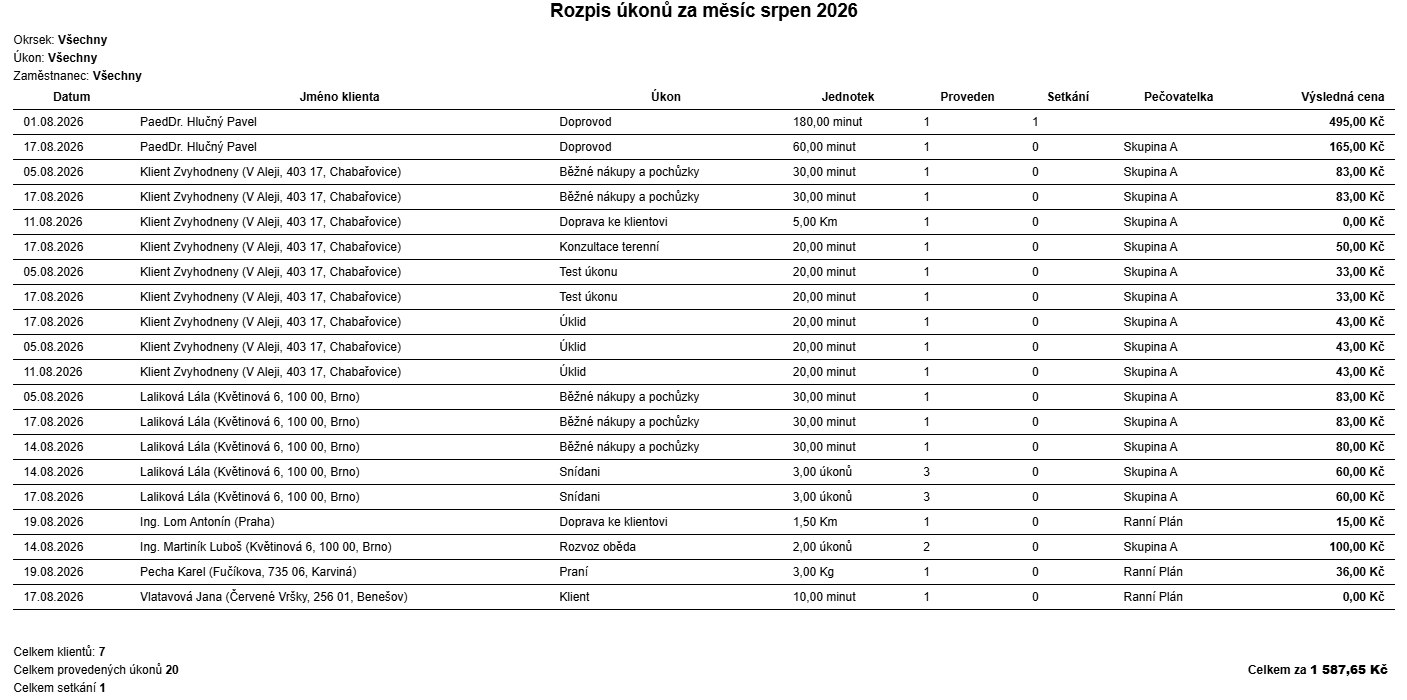
Tlačítko Vytisknout provedené úkony vygeneruje rozpis zaevidovaných služeb za vybrané období.
| Měsíční tiskový přehled |
|---|
 |
Kontrola dat (Potenciální chyby)
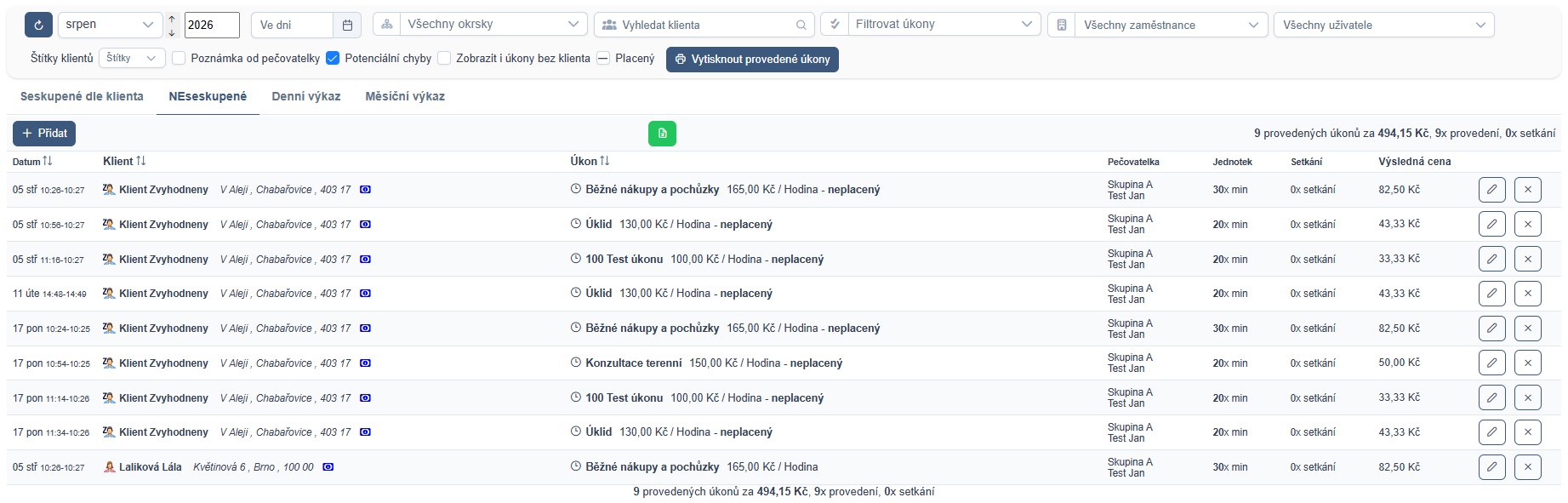
Zaškrtávátko Potenciální chyby na liště filtrů zobrazí jen záznamy, u kterých systém našel logickou nesrovnalost.

Typicky jde o případ, kdy pečovatelka v rámci jednoho setkání u klienta (např. 30 minut) vykázala více úkonů a součet jejich minut se od času setkání výrazně liší. Filtr slouží ke kontrole dat před uzávěrkou vyúčtování.