Obecné ovládání
Levá strana aplikace vypadá ve všech modulech stejně a má tři části. Zbytek okna vpravo je obsah — karta, tabulka nebo přehled.
| Levá strana aplikace |
|---|
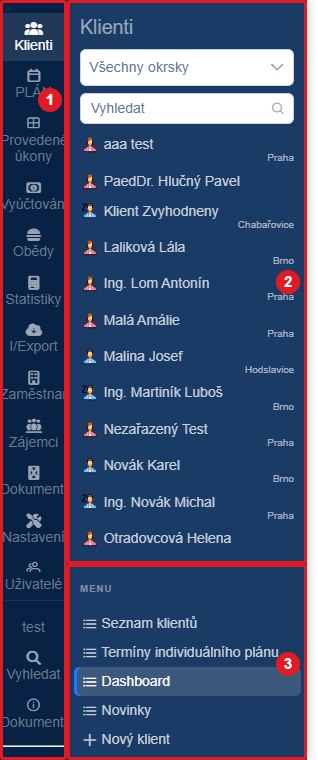 |
1. Modul
Úzký tmavý pruh úplně vlevo. Každá ikona je jeden modul:
- Klienti — evidence uživatelů služby
- Plán — plánovací kalendář
- Provedené úkony — vykázané úkony
- Vyúčtování — stvrzenky a úhrady za péči
- Obědy — rozvoz a evidence stravy
- Statistiky
- I/Export — export výkazu do MPSV a další exporty
- Zaměstnanci
- Zájemci
- Dokumenty
- Nastavení
- Uživatelé
Zobrazují se jen moduly, na které máte oprávnění.
Ve spodní části pruhu je vaše uživatelské jméno, Vyhledat (Ctrl + K), odkaz na tuto dokumentaci, Odhlásit a číslo verze aplikace.
2. Kontextové menu
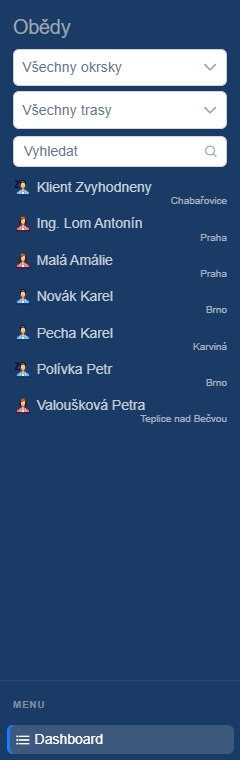
Širší panel vedle pruhu. Ukazuje záznamy vybraného modulu — proto kontextové: v Klientech jsou to klienti, v Obědech obědáři, v Zaměstnancích zaměstnanci. Nahoře je název modulu, pod ním filtry a pole Vyhledat.
| Modul | V kontextovém menu | Filtry |
|---|---|---|
| Klienti | klienti | okrsek |
| Vyúčtování | klienti | okrsek, období, stav vyúčtování, stav platby |
| Obědy | obědáři (klienti s obědy) | okrsek, trasa |
| Zaměstnanci | zaměstnanci | okrsek, profese, stornovaní |
| Zájemci | zájemci | okrsek, stornovaní |
| Dokumenty | dokumenty | adresář |
| Uživatelé | uživatelé | aktivní, typ účtu |
Kliknutím na záznam se otevře jeho karta. V hledání nezáleží na diakritice, Esc text vymaže a šipkami ↑ ↓ se pohybujete po nalezených záznamech. Které filtry se zobrazí, se řídí nastavením — filtr okrsku lze například skrýt.
Moduly Plán, Statistiky, I/Export a Nastavení kontextové menu nemají — jejich obsah zabírá celé okno.
| Kontextové menu v modulu Obědy |
|---|
 |
3. Menu modulu
Spodní část panelu, oddělená nadpisem MENU. Je statická — nabídka se nemění podle toho, co je vybrané, jen podle modulu. Vedou z ní přehledy modulu a tlačítko pro založení nového záznamu.
| Modul | Menu modulu |
|---|---|
| Klienti | Seznam klientů, Termíny individuálního plánu, Dashboard, Novinky, Nový klient |
| Vyúčtování | Dashboard, Klienti s úkony nad 80 hod, Saldo a uzávěrka |
| Obědy | Dashboard |
| Zaměstnanci | Dashboard, Docházka, Nový zaměstnanec |
| Zájemci | Dashboard, Hodnocení skóre, Statistiky, Nový zájemce |
| Dokumenty | Nový dokument |
| Uživatelé | Seznam uživatelů, Nový uživatel |
Co platí všude
- Datum lze vždy napsat ručně, kalendář používat nemusíte.
- Uložit — změny na kartě se ukládají až tímto tlačítkem. Odchodem z karty se neuložené změny zahodí.
- Tisk a export — přehledy a sestavy jdou vytisknout nebo vyexportovat do Wordu, HTML a PDF, viz Tiskové sestavy.
- Globální hledání klávesami Ctrl + K najde záznam napříč moduly, viz Globální hledání.