Plán
Modul Plán slouží k rozvrhování úkonů pečovatelkám. Naplánované činnosti se samy synchronizují do mobilní aplikace terénních pracovníků.
Představení modulu najdete v instruktážním videu na YouTube.
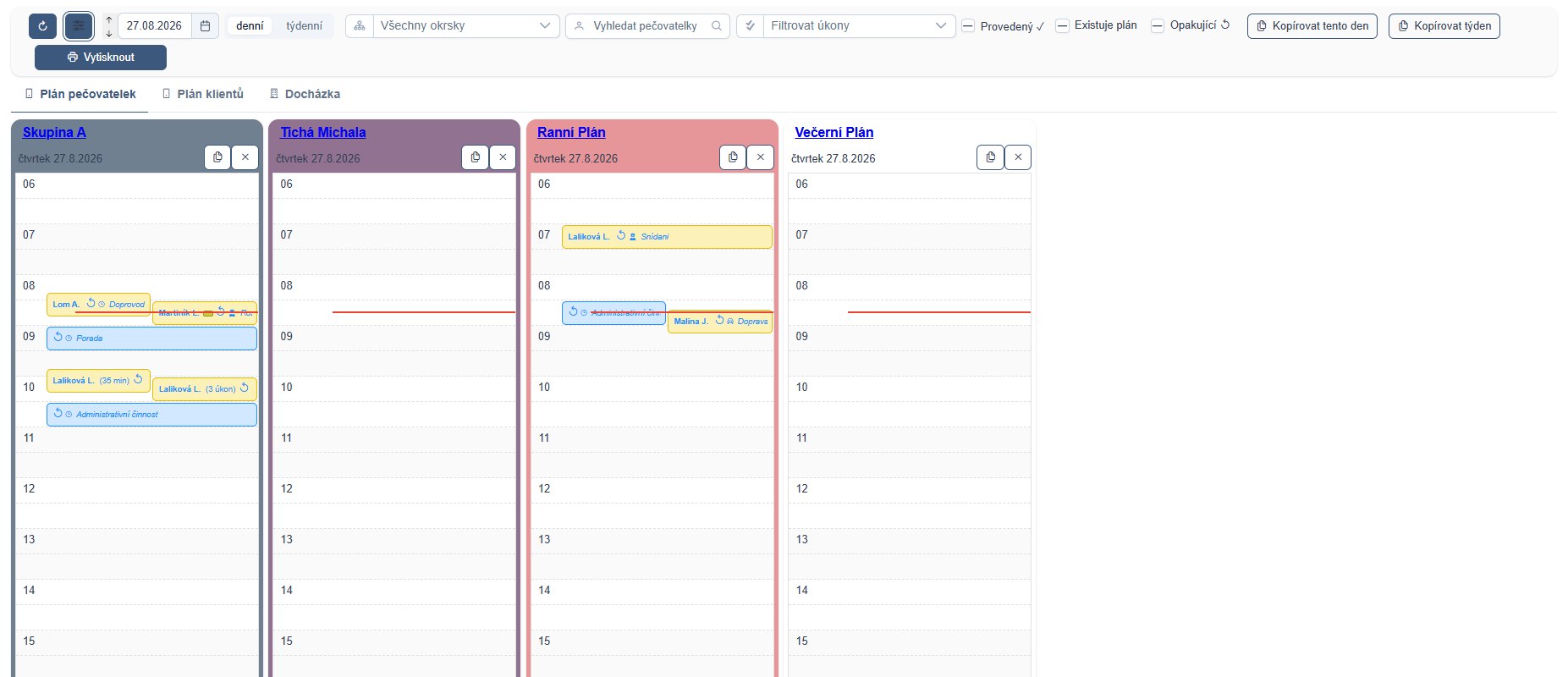
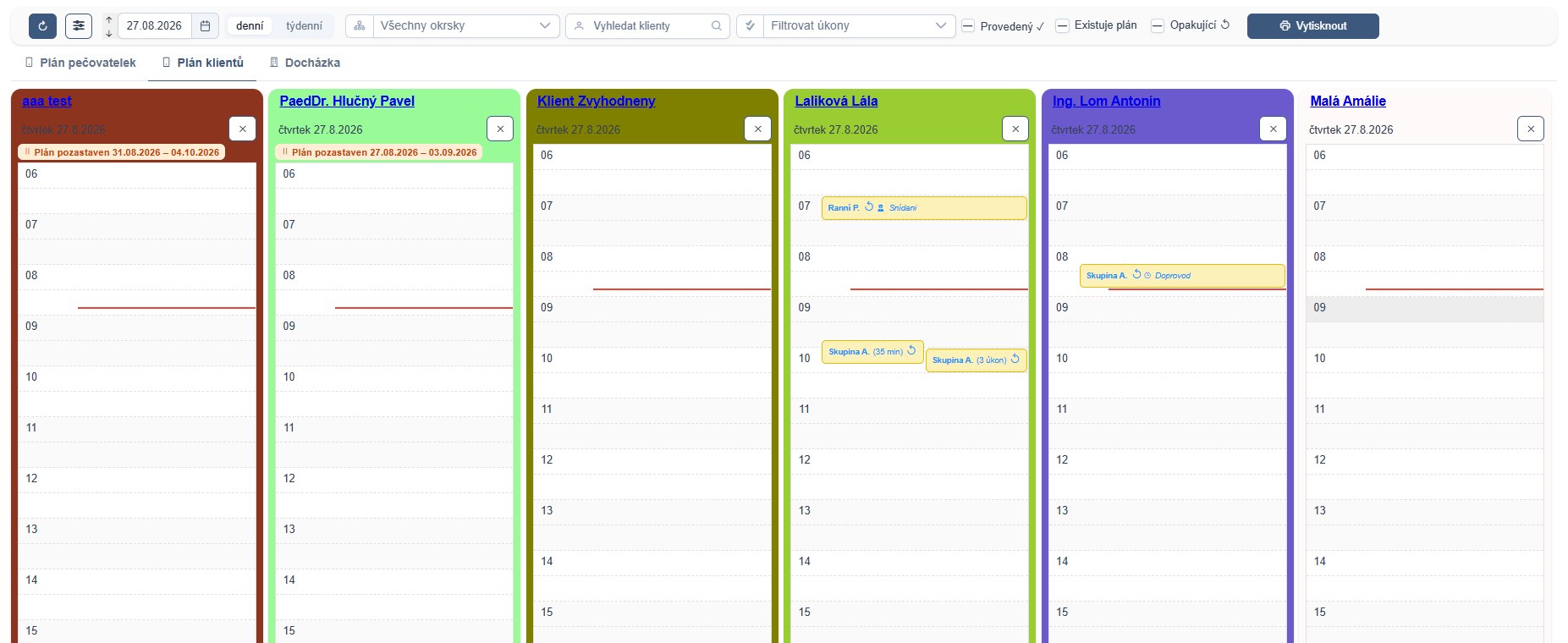
Modul má tři záložky: Plán pečovatelek, Plán klientů a Docházka. První dvě zobrazují stejná data, jen seskupená jinak — po pracovnících, nebo po klientech.
| Základní obrazovka modulu Plán |
|---|
 |
Legenda fází úkonů
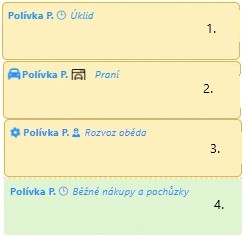
Úkony se v kalendáři barevně a ikonami rozlišují podle stavu realizace:
- Naplánovaný úkon – zadaný koordinátorkou (žluté podbarvení).
- Pečovatelka na cestě ke klientovi – pracovník spustil v mobilní aplikaci přesun (ikona automobilu).
- Provádění úkonu – úkon právě probíhá v terénu (ikona ozubeného kola).
- Provedený úkon – úkon je dokončený a vykázaný (zelené podbarvení).
Modře podbarvené bloky jsou činnosti bez klienta (např. Porada, Administrativní činnost).
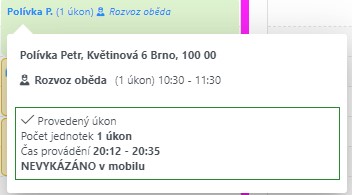
Po najetí myší na úkon se zobrazí bublina s podrobnostmi.
Plán pečovatelek
Ovládací lišta kalendáře

-
Obnovit – načte nejnovější data do kalendáře. Data se načítají automaticky s výchozí periodou 30 sec.
-
Nastavení zobrazení
 – parametry kalendáře:
- Velikost hodin – počet řádků na jednu hodinu.
- Šířka kalendáře – roztažení kalendáře na šířku obrazovky.
- Počet sec pro aktualizaci – jak často se plán sám načte automaticky.
- Pracovní hodina OD-DO – časový rozsah zobrazeného dne.

-
Datum – den, pro který se plán zobrazuje.
-
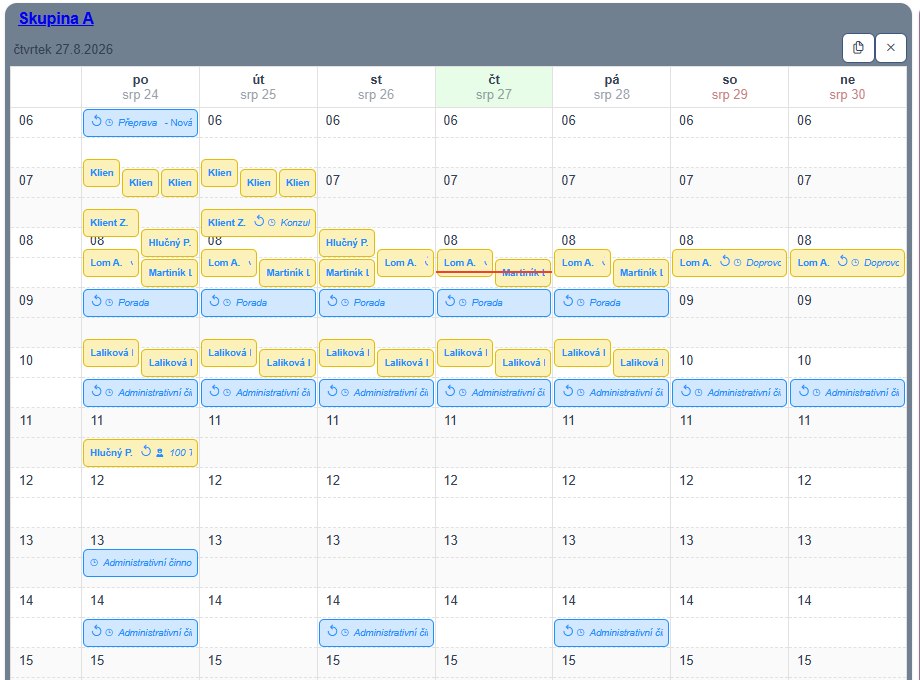
denní / týdenní – přehled jednoho dne, nebo celého týdne.
-
Okrsek – filtr pracovníků a klientů podle okrsku.
-
Vyhledat pečovatelky – hledání pracovníka podle jména.
-
Filtrovat úkony – zobrazí v kalendáři jen vybrané typy úkonů.
-
Provedený / Existuje plán / Opakující – tři přepínače viditelnosti. Prázdný stav („–“) filtr nepoužije, fajfka záznamy zobrazí, křížek je skryje.

- Provedený – dokončené úkony.
- Existuje plán – pečovatelky, které na daný den nějaký plán mají.
- Opakující – generované opakované úkony.
-
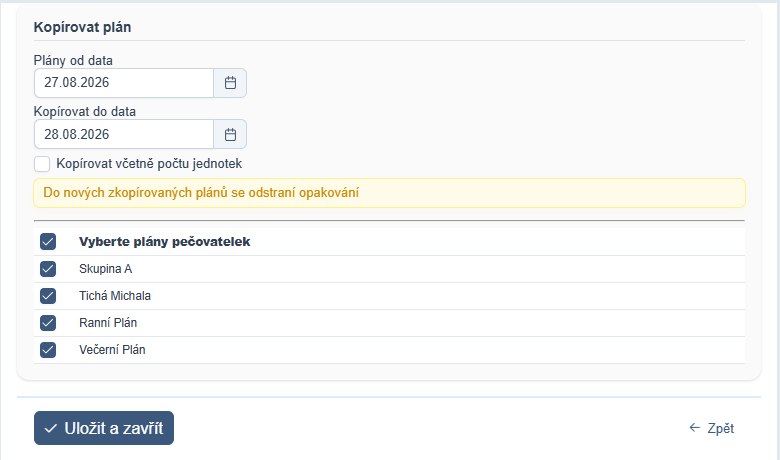
Kopírovat tento den – přenese denní rozvrh vybraných pečovatelek na jiné datum. Volba Kopírovat včetně počtu jednotek přenese i zadané rozsahy (minuty, kilogramy). Do zkopírovaných plánů se opakování nepřenáší.
-
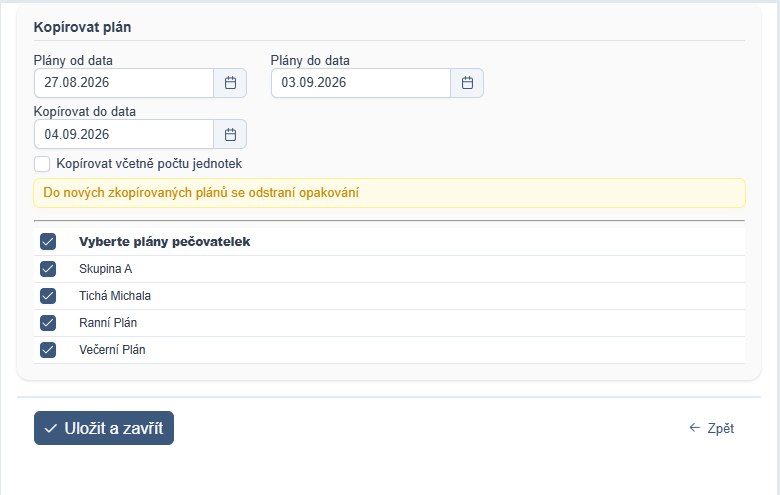
Kopírovat týden – totéž pro celý týden; zdrojové období se zadává rozsahem Plány od data – Plány do data.
-
Vytisknout – tisková sestava plánu za zobrazený den či týden.
Vytvoření nového plánu
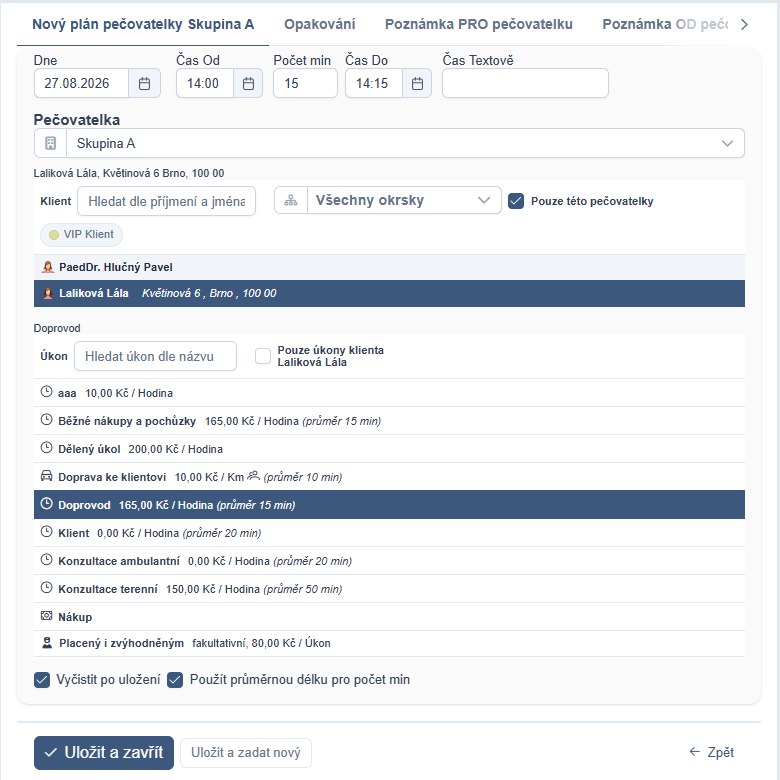
Klikněte do volného místa v kalendáři u příslušné pečovatelky a času. Otevře se formulář Nový plán pečovatelky.
- Dne, Čas Od, Počet min, Čas Do – čas se předvolí podle místa kliknutí. Místo přesného rozmezí lze zadat slovní popis do pole Čas textově.
- Klient – hledání podle jména nebo příjmení. V nabídce jsou jen klienti dané pečovatelky; odškrtnutím Pouze této pečovatelky zobrazíte všechny.
- Úkon – přednostně se nabídnou úkony, které má klient nasmlouvané. Odškrtnutím Pouze úkony klienta zobrazíte celý číselník. U úkonu se zadává množství (minuty, kusy nebo kilogramy).
- Použít průměrnou délku pro počet min – doplní délku úkonu z jeho průměru na kartě klienta.
- Vyčistit po uložení – po uložení vyprázdní formulář pro rychlé zadání dalšího úkonu.
Uložíte tlačítkem Uložit a zavřít, nebo Uložit a zadat nový, které formulář ponechá otevřený.
Na dalších záložkách formuláře jsou Opakování (viz níže) a poznámky PRO pečovatelku a OD pečovatelky.
Opakující se plán
Opakuje-li se služba pravidelně ve stejný čas a dny, nechte úkony generovat automaticky. Opakující se plány se generují měsíc dopředu.
- Ve formuláři plánu vyberte klienta a úkon.
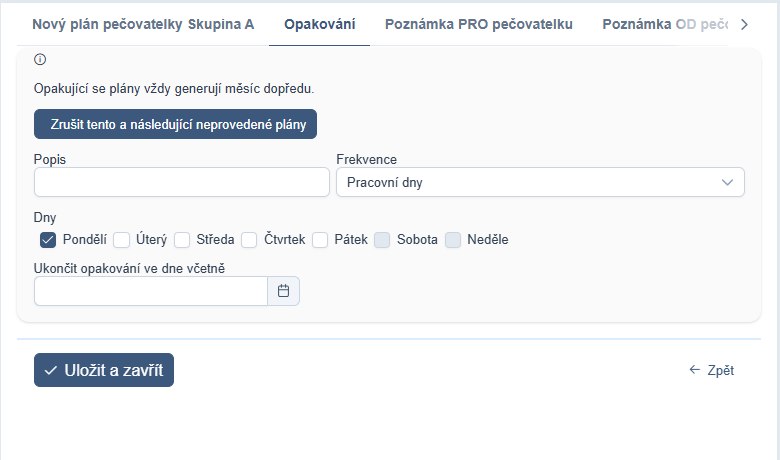
- Přepněte na záložku Opakování a stiskněte Přidat opakování.
- Vyplňte:
- Popis – textové označení schématu.
- Frekvence – Pracovní dny (pondělí až pátek mimo svátky), nebo Týdně včetně pracovních dnů, volna i svátků.
- Dny – dny v týdnu, kdy má péče probíhat.
- Ukončit opakování ve dni včetně – datum konce. Nevyplněno znamená bez omezení.
- Zrušit tento a následující neprovedené plány ukončí schéma a smaže budoucí neprovedené úkony.
Úpravu už vygenerovaného opakujícího se plánu popisuje Editace opakujícího se plánu.
Plán klientů
Stejná data seskupená po klientech. Kliknutím na jméno klienta se otevře jeho karta na záložce Péče.
Pozastavení plánu klienta
Je-li klient dočasně nedostupný (hospitalizace, dovolená), nastaví se interval pauzy na jeho kartě v záložce Péče. V plánu se pauza jen zobrazuje.
-
Dokud pauza vůči zobrazenému dni neskončila, je v záhlaví klienta štítek Plán pozastaven s intervalem. Poznámka k pauze se ukáže v bublině. Po skončení pauzy štítek zmizí.

-
Kliknutím na štítek přejdete na kartu klienta, kde se pauza edituje.
-
Po dobu pauzy systém negeneruje opakující se plány a nesplněné naplánované návštěvy v intervalu smaže. Vykázané úkony zůstávají.
-
Vytvoření ani přetažení plánu na den v pauze systém odmítne s upozorněním.
Pauzu smí měnit uživatel s právem editace plánu na okrsku klienta.
Editace a manipulace s plánem
- Úprava detailů – dvojklik na naplánovaný (žlutý) úkon otevře formulář Plán pečovatelky, kde lze změnit datum, čas, pečovatelku, klienta i úkon.
- Změna času přetažením – najeďte na horní nebo spodní hranu bloku a tahem jej rozšiřte či zužte. Čas se přepočítá sám.
- Přesun úkonu – blok lze uchopit za název a přetáhnout na jiný čas nebo na jinou pečovatelku.
- Smazání úkonu – červený křížek na bloku úkonu. Křížek v záhlaví pečovatelky smaže celý její plán daného dne.
Provedené (zelené) úkony se v plánu needitují — opravují se v modulu Provedené úkony.
Editace opakujícího se plánu
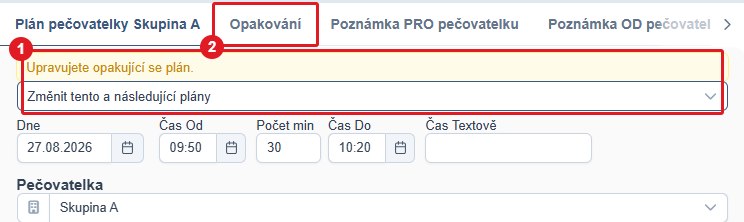
Plán vygenerovaný z opakování je v kalendáři označený ikonou ↻. Po jeho otevření se nahoře ve formuláři objeví upozornění Upravujete opakující se plán. a výběr rozsahu změny (1):
- Změnit jen tento plán — výchozí volba. Změna se týká pouze tohoto jednoho výskytu, schéma opakování zůstává beze změny. Záložka Opakování se nezobrazí.
- Změnit tento a následující plány — změna se propíše i do budoucích výskytů. Objeví se záložka Opakování (2), kde upravíte frekvenci, dny, datum ukončení nebo celé schéma zrušíte tlačítkem Zrušit tento a následující neprovedené plány.
| Výběr rozsahu změny u opakujícího se plánu |
|---|
 |
Na stejnou volbu se aplikace zeptá i při přetažení opakujícího se plánu — dialogem Měníte opakující se plán. Přejete si změnit pouze tento? s tlačítky Pouze tento plán a Včetně následujících plánů.