Klienti
Modul Klienti je hlavní evidence uživatelů služby. Otevřete ho ikonou Klienti v pruhu modulů vlevo.
Video představení záložky najdete na YouTube.
Datum lze vždy napsat ručně, kalendář používat nemusíte.
| Karta klienta a levá strana modulu |
|---|
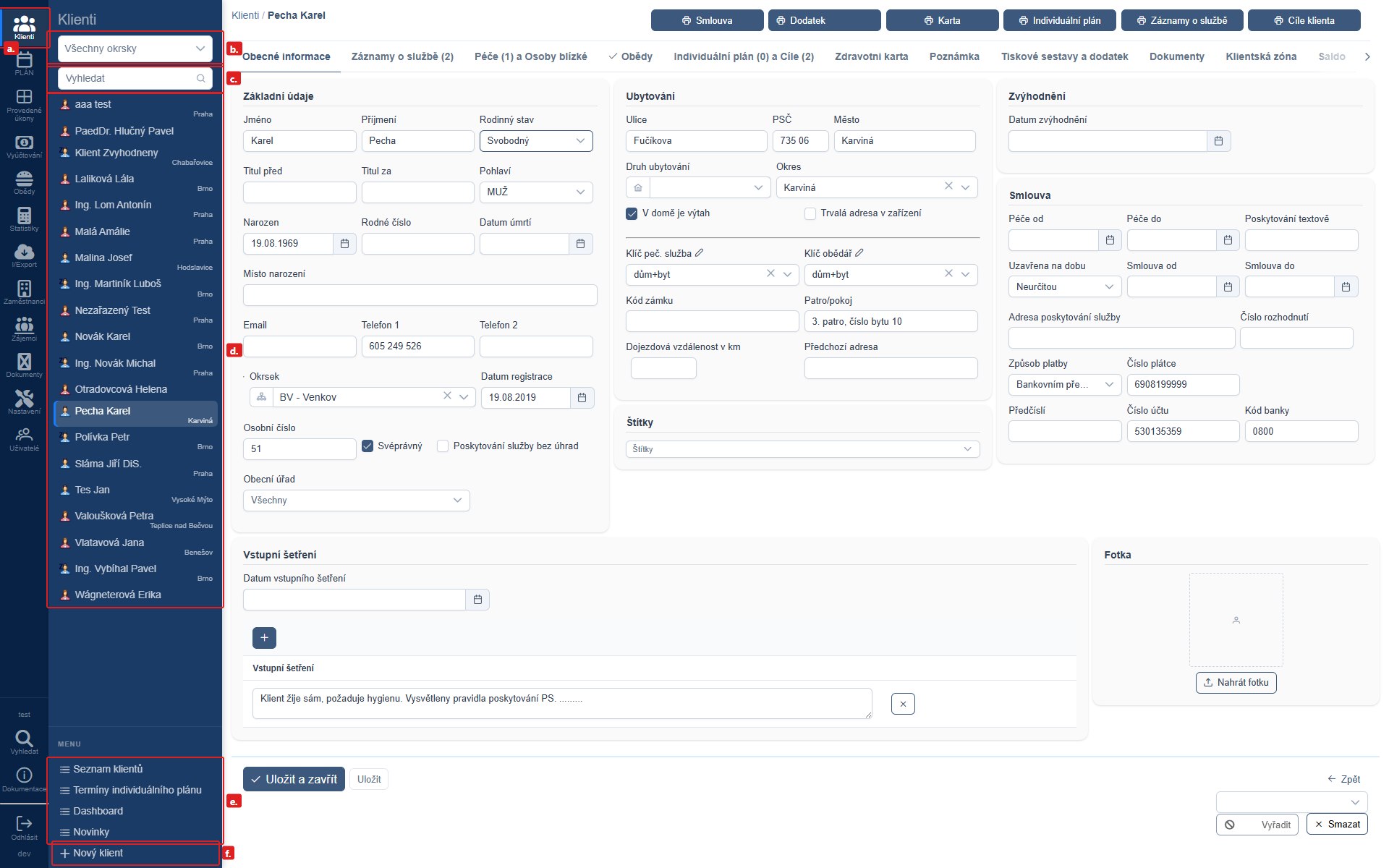 |
Levá strana modulu
Rozdělení levé strany na pruh modulů, kontextové menu a menu modulu popisuje Obecné ovládání.
a. Ikona Klienti v pruhu modulů — otevře modul s klienty ze všech okrsků.
b. Filtr podle okrsku.
c. Vyhledávání klienta. Nezáleží na diakritice ani na překlepech.
d. Kontextové menu — klienti podle filtru. Kliknutím na jméno otevřete kartu klienta.
e. Menu modulu:
- Seznam klientů — tabulkový přehled s filtry a tiskem, viz Seznam klientů
- Termíny individuálního plánu — blížící se revize plánů, viz Termíny individuálního plánu
- Dashboard — viz níže
- Novinky — přehled novinek a úprav v aplikaci
f. Nový klient — poslední položka menu modulu, založí nového klienta.
Dashboard
Dashboard má tři záložky.
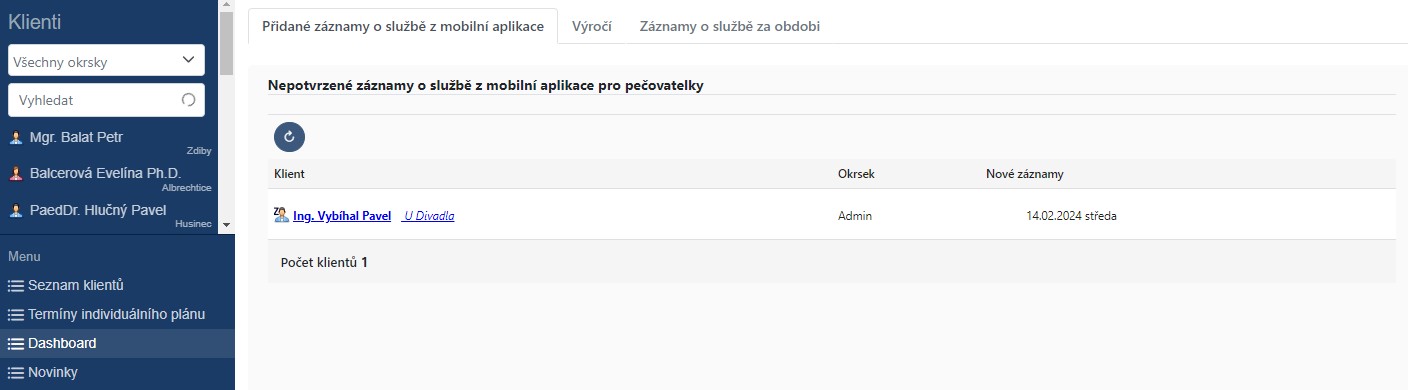
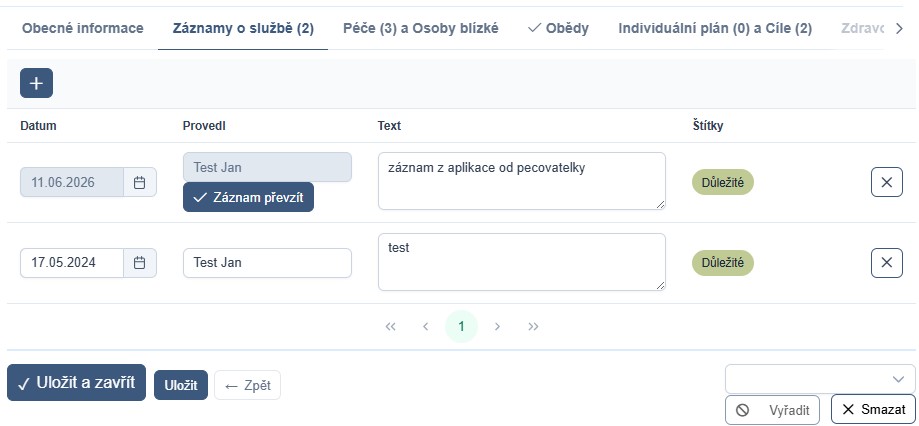
Přidané záznamy o službě z mobilní aplikace — nepotvrzené záznamy zadané pečovatelkou v terénu. Zpracování popisují Záznamy o službě.
Výročí klientů — klienti, kteří mají v daném měsíci narozeniny. Zaškrtávátka určují, která výročí se hlásí: od 75 let po pěti letech a od 90 let každý rok.

Záznamy o službě za období — záznamy za zvolené období. Filtrovat lze podle okrsku, DPS a štítků záznamů i klientů.

Karta klienta
Karta je rozdělená do záložek. Fajfka u záložky Obědy znamená, že klient odebírá stravu.

Obecné informace
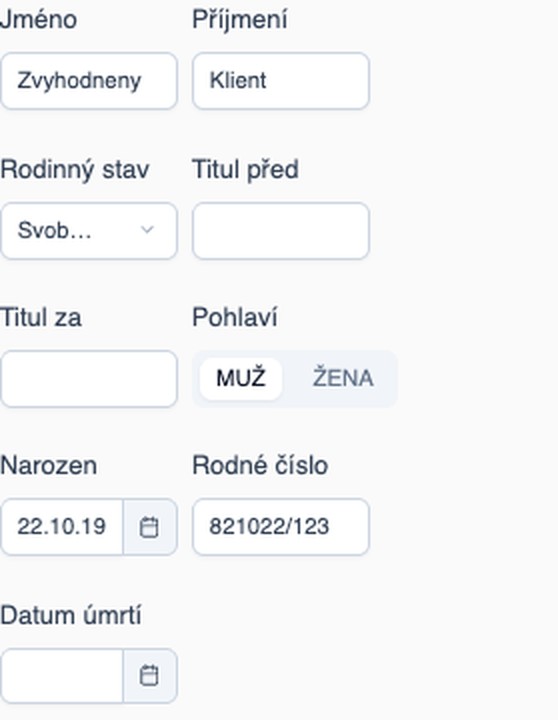
Základní údaje
- Osobní číslo — systém přidělí první volné číslo až po prvním uložení karty. Do té doby je pole nepřístupné.
- E-mail — adresa pro zasílání vyúčtování a stvrzenek. Více adres oddělte středníkem ;
- Okrsek — klienta lze kdykoli přeřadit pod jiný okrsek.
- Svéprávný — nezaškrtnuto znamená, že klient je zbaven způsobilosti k právním a platebním úkonům.
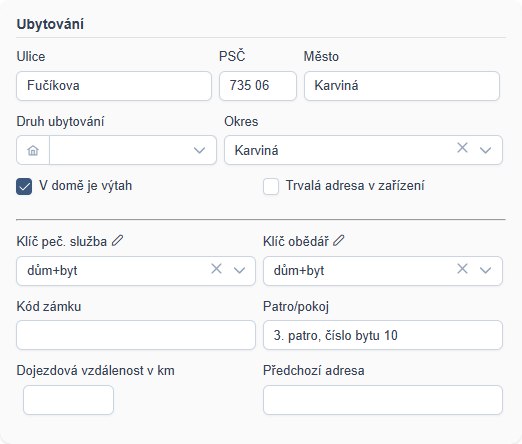
Ubytování
Adresa a podrobnosti o bydlení: druh ubytování, DPS, držitelé klíčů, kód zámku, patro a předpokládaná dojezdová vzdálenost.
Štítky
Štítky (tagy) na kartě klienta slouží k filtrování a segmentaci dat ve statistikách a vyúčtování.

Fotka
Portrétová fotografie klienta. Zobrazuje se na kartě a pečovatelkám v mobilní aplikaci — v seznamu i v detailu klienta. Pomáhá s bezpečnou identifikací v terénu (noví pracovníci, zástupy, rozvoz obědů).
- Nahrát fotku / Změnit fotku — vybere soubor JPEG nebo PNG. Fotka se před odesláním sama zmenší.
- Odstranit — po potvrzení fotku z karty odebere.
- Klient má vždy jen jednu fotku, nová nahradí předchozí.
- Fotku lze nahrát až po prvním uložení karty a jen s právem editace klienta v jeho okrsku. Ostatní ji pouze vidí.
- V seznamu na záložce Dokumenty se fotka neobjeví.
Fotografie je osobní údaj. Souhlas klienta si organizace eviduje mimo systém.
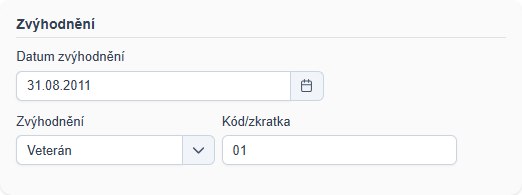
Zvýhodnění klienta
Datum zvýhodnění je den, od kterého má klient přiznané zvýhodnění. Od tohoto dne systém vykazuje nefakultativní úkony jako neplacené, což přímo ovlivňuje vyúčtování. Typ zvýhodnění (např. válečný veterán) se vybírá z číselníku.
Datum zvýhodnění lze zadat pouze do budoucnosti, tzn. nejdříve na následující den — dnešní ani starší datum systém nepřijme, protože by změnilo už vyúčtované úkony. Potřebujete-li zvýhodnění přiznat zpětně, napište na info@softdeluxe.cz. Dříve uložené datum zůstává platné a kartu klienta nijak neblokuje.
V seznamu klientů má takový klient u ikony příznak Z.

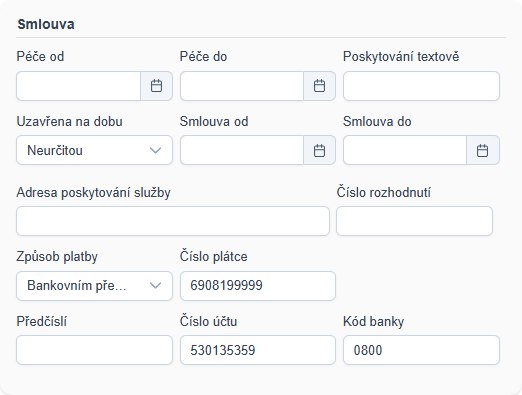
Smlouva
Smluvní ujednání o poskytování péče: domluvený čas, platnost smlouvy, adresa poskytování služby, číslo rozhodnutí a způsob platby. Při platbě převodem se doplní i bankovní spojení. Údaje se propisují do tiskové sestavy Smlouva.
Text smlouvy nebo dodatku lze před tiskem upravit v textovém editoru. Funkce podléhá oprávnění — pokud ji nemáte, napište na info@softdeluxe.cz. Individuálně upravenou smlouvu můžete také nahrát na záložku Dokumenty.
Typ klienta
Přepínač KLIENT / PEČUJÍCÍ rozlišuje příjemce péče od pečující osoby (typicky rodinný příslušník, kterému organizace poskytuje podporu). Nový klient je vždy Klient.
Pečující se ve statistikách i v seznamu klientů ve výchozím nastavení nezobrazují — vypsat je lze volbou Vše nebo Pečující ve filtru Typ klienta. Do výkazu pro MPSV se pečující nezapočítávají nikdy. V nabídce klientů pečujícího poznáte podle ikony — má fialové oblečení a zelené srdíčko v rohu.
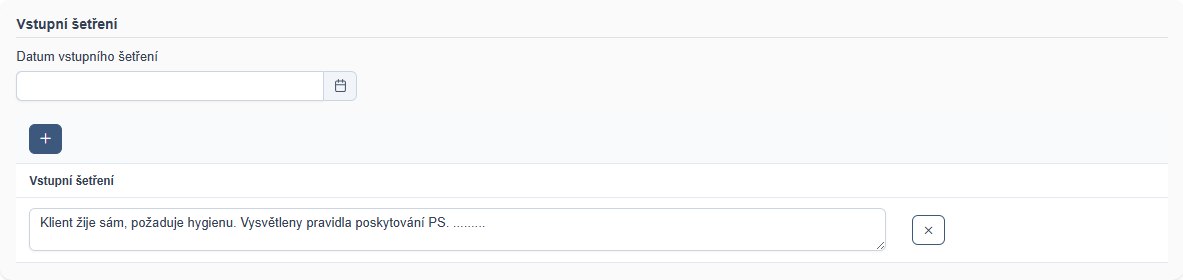
Vstupní šetření
Datum šetření a textový zápis. Další záznam přidáte tlačítkem +.
Záznamy o službě
Průběžné záznamy o poskytování služby. Nový přidáte tlačítkem +. U každého se uvádí datum, kdo záznam provedl, text a volitelně štítky pro pozdější filtrování.
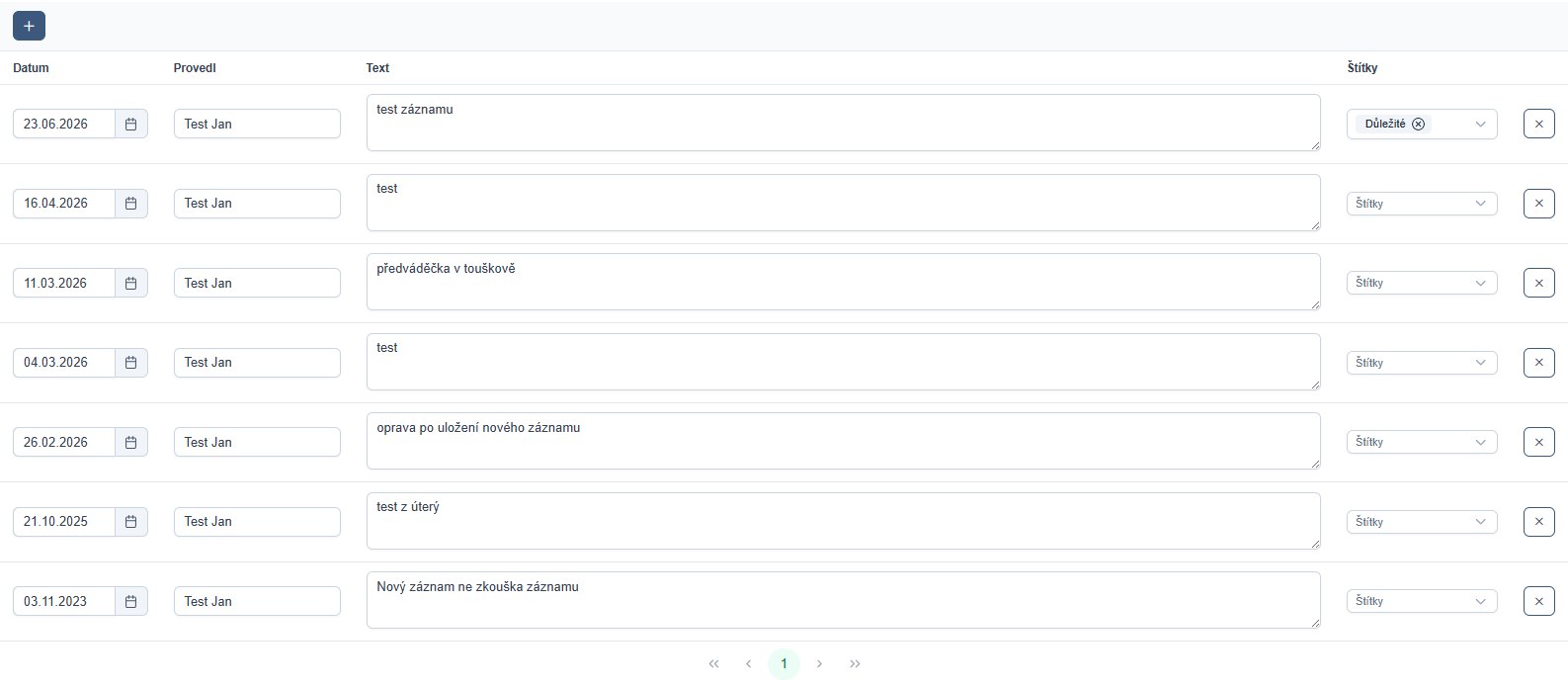
Záznam zadaný pečovatelkou v mobilní aplikaci se objeví na Dashboardu. Koordinátor ho zkontroluje, doplní poznámku a potvrzením uloží do karty.
Péče a Osoby blízké
Pečovatelka
Kmenoví terénní pracovníci klienta. Nabídka jmen je filtrovaná podle okrsku klienta.

Detailní výpis v tisku vyúčtování
Zaškrtnuto — na vyúčtování pro klienta se vypíšou všechny provedené úkony po dnech místo měsíčního souhrnu. Vzory najdete v sekci Vyúčtování po klientech.

Úkony ve smlouvě
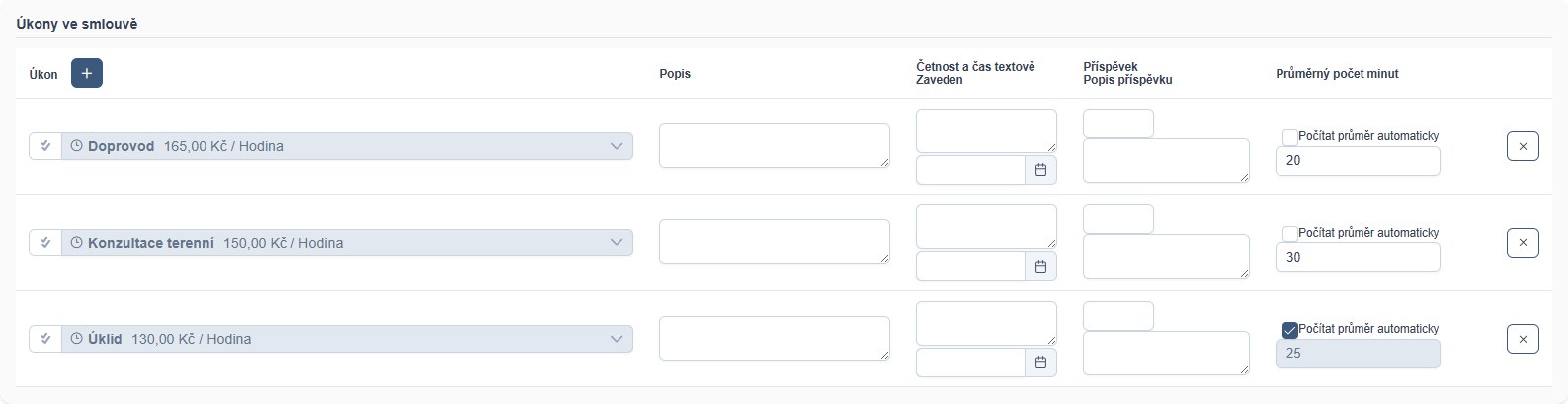
Nasmlouvané činnosti klienta. Nový úkon přidáte tlačítkem +.
- Popis — interní poznámka k úkonu.
- Četnost a čas textově, Zavedeno — jak často se úkon provádí a odkdy je v péči.
- Příspěvek — dotace nebo příspěvek na tento úkon.
- Průměrný počet minut — časový fond, s nímž počítá plánovací kalendář. Se zaškrtnutým Počítat průměr automaticky si ho systém spočítá sám z vykázaných úkonů.
Osoby blízké
Rodinní příslušníci a nouzové kontakty včetně telefonu a vztahu ke klientovi.

Osoby ve společné domácnosti
Vyplňte, pokud v jedné domácnosti žije více klientů služby. Údaj je potřebný pro správné rozdělení nákladů na rozvoz (např. dovoz oběda).

Pozastavení plánu
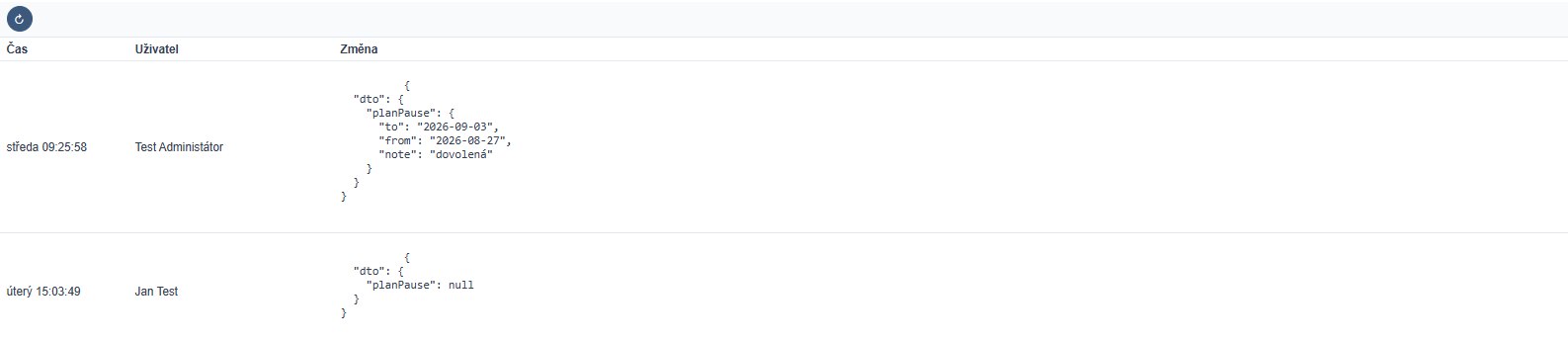
Je-li klient dočasně nedostupný (hospitalizace, pobyt u rodiny, dovolená), nastavte interval, po který se mu služba neplánuje. Totéž lze udělat přímo z plánování.

- Vyplňte Od včetně, Do včetně a nepovinnou poznámku (např. „nemocnice“). Obě data jsou povinná — pauza bez konce by plánování zastavila napořád.
- Klient má nejvýše jeden interval pauzy. Další uložení ten předchozí přepíše.
- Pauza se ukládá spolu s kartou klienta tlačítkem Uložit. Systém pak smaže nesplněné naplánované návštěvy v intervalu (počet oznámí) a po dobu pauzy negeneruje opakující se plány. Návštěvy s vykázaným úkonem zůstanou.
- Nastavení opakování se nemaže. Po skončení pauzy se plány generují dál samy.
- Ruční naplánování úkonu na den v pauze systém odmítne.
- Zrušit pozastavení interval vyprázdní; po uložení karty pauza zmizí. Opakující se plány se dogenerují samy, jednorázové návštěvy smazané pauzou je nutné zadat znovu.
- Pauzu smí měnit uživatel s právem editace plánu na okrsku klienta.
Obědy
Záložku zpřístupní zaškrtávátko Obědy.
Základní informace
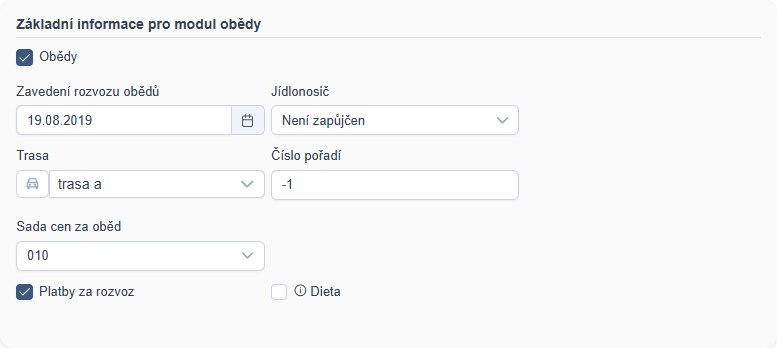
- Zavedení rozvozu obědů — datum zahájení rozvozu.
- Jídlonosič — evidence zápůjček nádob organizace.
- Trasa a Číslo pořadí — rozvozová trasa a pozice klienta na ní pro řidiče.
- Sada cen za oběd — platný ceník stravy a rozvozu z číselníku.
- Platby za rozvoz — účtovat klientovi k ceně porce i dopravu.
- Dieta — příznak pro kuchyň a řidiče, že klient vyžaduje specifickou stravu.
Pravidelné obědy za dny a poznámky
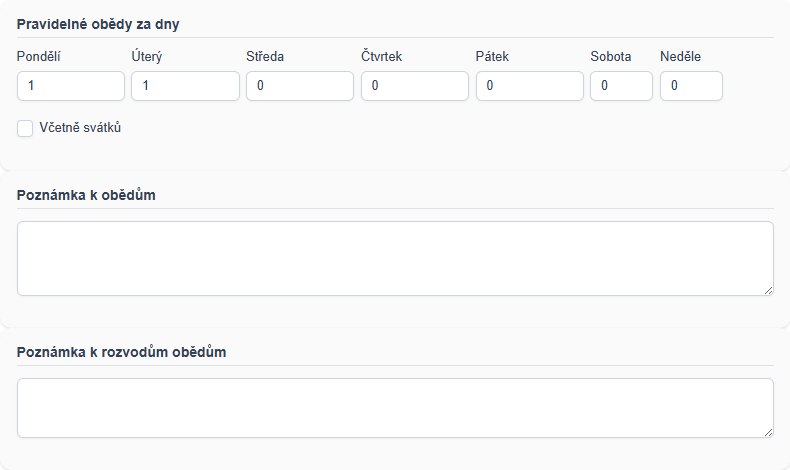
Kolik porcí se klientovi dodává v jednotlivé dny týdne, volitelně Včetně svátků. Poznámky slouží pro kuchyň (Poznámka k obědům) a pro řidiče (Poznámka k rozvozu obědů).
Individuální plán a Cíle
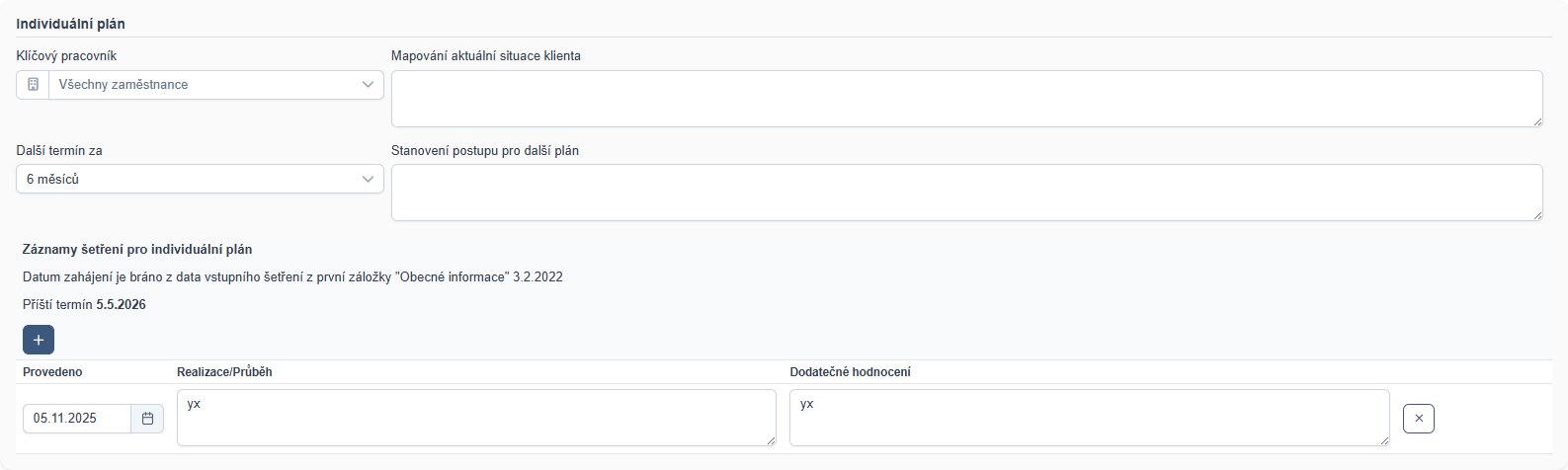
Záložka slouží pro metodické plánování péče a zápisy z přehodnocení.
- Klíčový pracovník — zaměstnanec odpovědný za individuální plán klienta.
- Další termín za — interval, po kterém má proběhnout další revize. Z data vstupního šetření a tohoto intervalu systém spočítá Příští termín.
- Mapování aktuální situace klienta — schopnosti a potřeby klienta v době hodnocení.
- Stanovení postupu pro další plán — metodické kroky a cíle na další období.
- Záznamy šetření pro individuální plán — jednotlivá přehodnocení (datum, realizace a průběh, dodatečné hodnocení). Nový přidáte tlačítkem +.
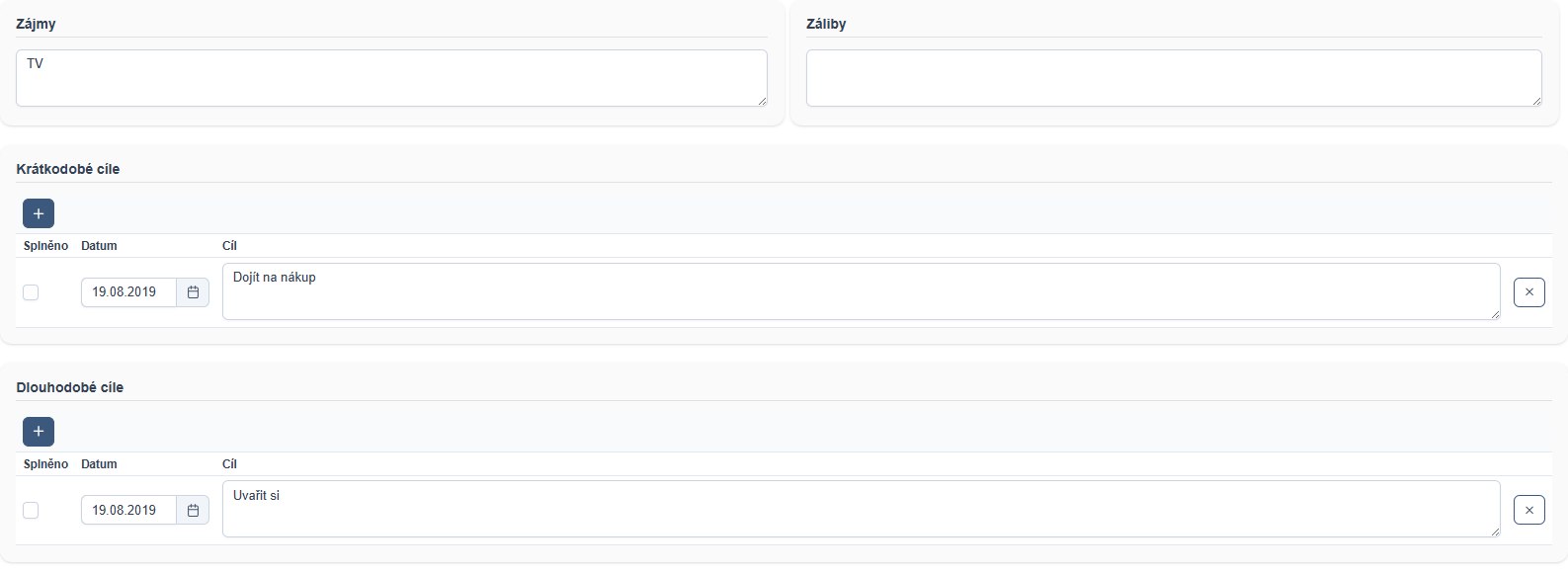
Ve stejné záložce se vedou Zájmy, Záliby a Krátkodobé i Dlouhodobé cíle. U každého cíle je datum stanovení a zaškrtávátko Splněno.
Termíny individuálního plánu
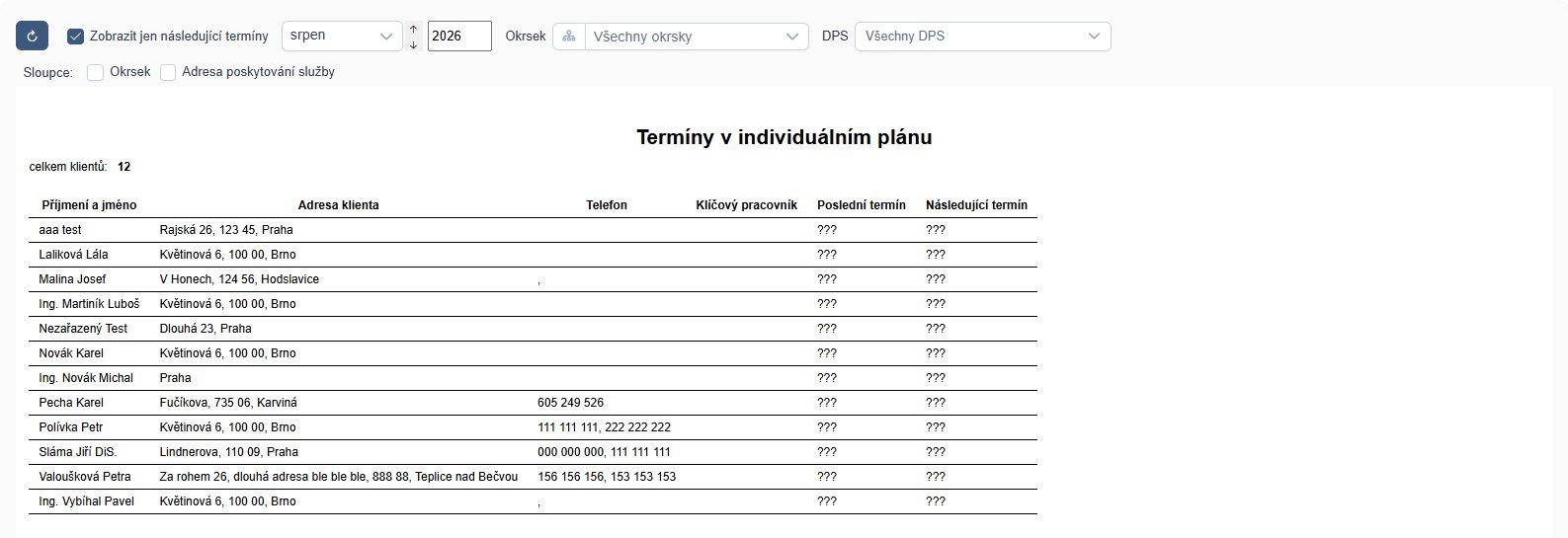
Přehled blížících se revizí — v menu modulu položka Termíny individuálního plánu. Zobrazuje klíčového pracovníka, poslední a následující termín. Nemá-li klient plán založený, jsou v polích otazníky. Filtrovat lze podle měsíce, okrsku a DPS; zaškrtávátko Zobrazit jen následující termíny omezí výpis na vybraný měsíc. Sestavu lze vytisknout nebo vyexportovat do Wordu, HTML a PDF.
Zdravotní karta
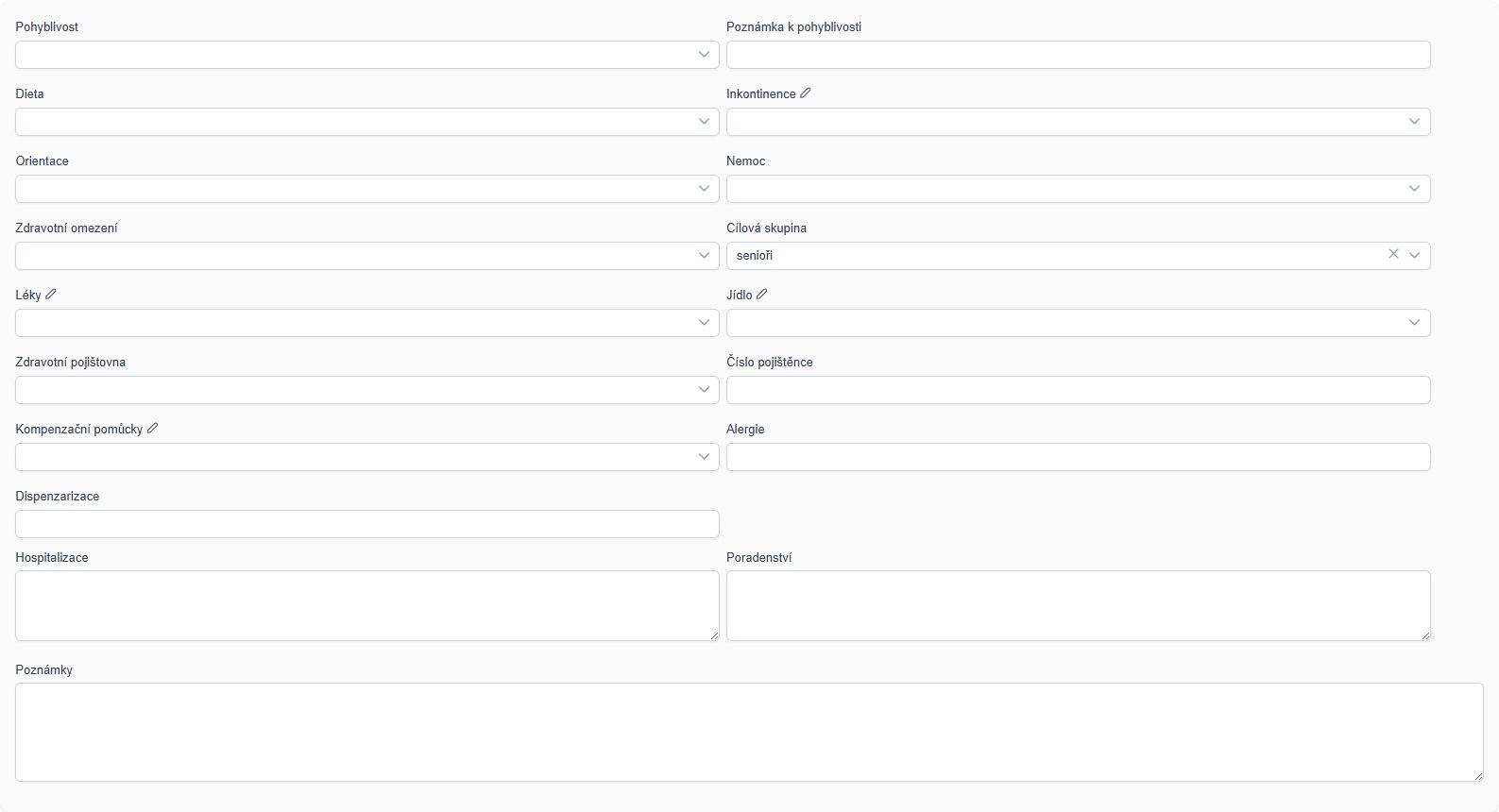
Přehled o zdravotním stavu klienta, aby měli pracovníci po ruce jeho aktuální schopnosti, diagnózy a potřeby.
Sociálně-právní a ošetřovatelská kritéria
- Průkaz ZTP — vlastnictví průkazu, jeho stupeň (ZTP, ZTP/P) a platnost.
- Příspěvek na péči — přiznaný stupeň a jeho výše.
- Alergie — alergie, lékové intolerance a omezení ve stravě.
- Dispenzarizace — odborná lékařská sledování, chronická onemocnění a termíny kontrol.
- Poradenství — poskytnuté sociální, odborné nebo právní poradenství.
- Poskytování zdravotní péče — ošetřovatelské úkony a zdravotní výkony, které organizace klientovi zajišťuje.

Hodnocení soběstačnosti a zdravotního stavu
V dolní části se hodnotí pohyblivost, prostorová orientace, inkontinence, doporučená dieta a další zdravotní omezení. Textová pole Hospitalizace a Poznámka slouží pro záznamy o ústavní léčbě a pro libovolné doplňující informace.
Poznámka
Volný text pro specifika klienta, která nelze zadat do jiných polí.
Tiskové sestavy
Vzory všech klientských tiskových výstupů najdete v kapitole Tiskové sestavy - Klienti.
Dokumenty
Úložiště souborů ke klientovi (smlouvy, lékařské zprávy, rozhodnutí o příspěvcích). Jeden soubor smí mít nejvýše 2 MB.
- Nahrání: tlačítko + a Vybrat soubor, nebo přetažení souboru myší do okna.
- Uložený dokument lze stáhnout. Křížek v sekci Stáhnout přílohu stahování zakáže.
- Červený křížek na pravé straně řádku dokument smaže.

Audit
Historie změn na kartě: čas, uživatel a přehled změněných hodnot.
Vyřazení klienta
Ukončuje-li klient službu, vyberte v pravém dolním rohu karty důvod ukončení (např. úmrtí, odchod do pobytového zařízení) a potvrďte tlačítkem Vyřadit. Klient se přestane zobrazovat mezi aktivními.

Vyřazeného klienta najdete v Seznamu klientů s filtrem Vyřazen: ANO. Na jeho kartě je vpravo dole tlačítko Zrušit vyřazení s datem a důvodem vyřazení.

Anonymizace klienta (GDPR)
U vyřazeného klienta lze nevratně anonymizovat osobní údaje — tlačítkem Anonymizovat pro potřeby GDPR vpravo dole na jeho kartě.
Systém odstraní jméno a z příjmení nechá jen první písmeno; vymaže rodné číslo, adresu, telefony, e-maily, vazby na osoby blízké a čísla účtů; z data narození nechá jen rok a měsíc; smaže historii na záložce Audit. Historické tiskové sestavy už pro klienta nevygenerujete.
Údaje lze zadat znovu ručně, ale bez původní historie změn a vazeb.
Seznam klientů
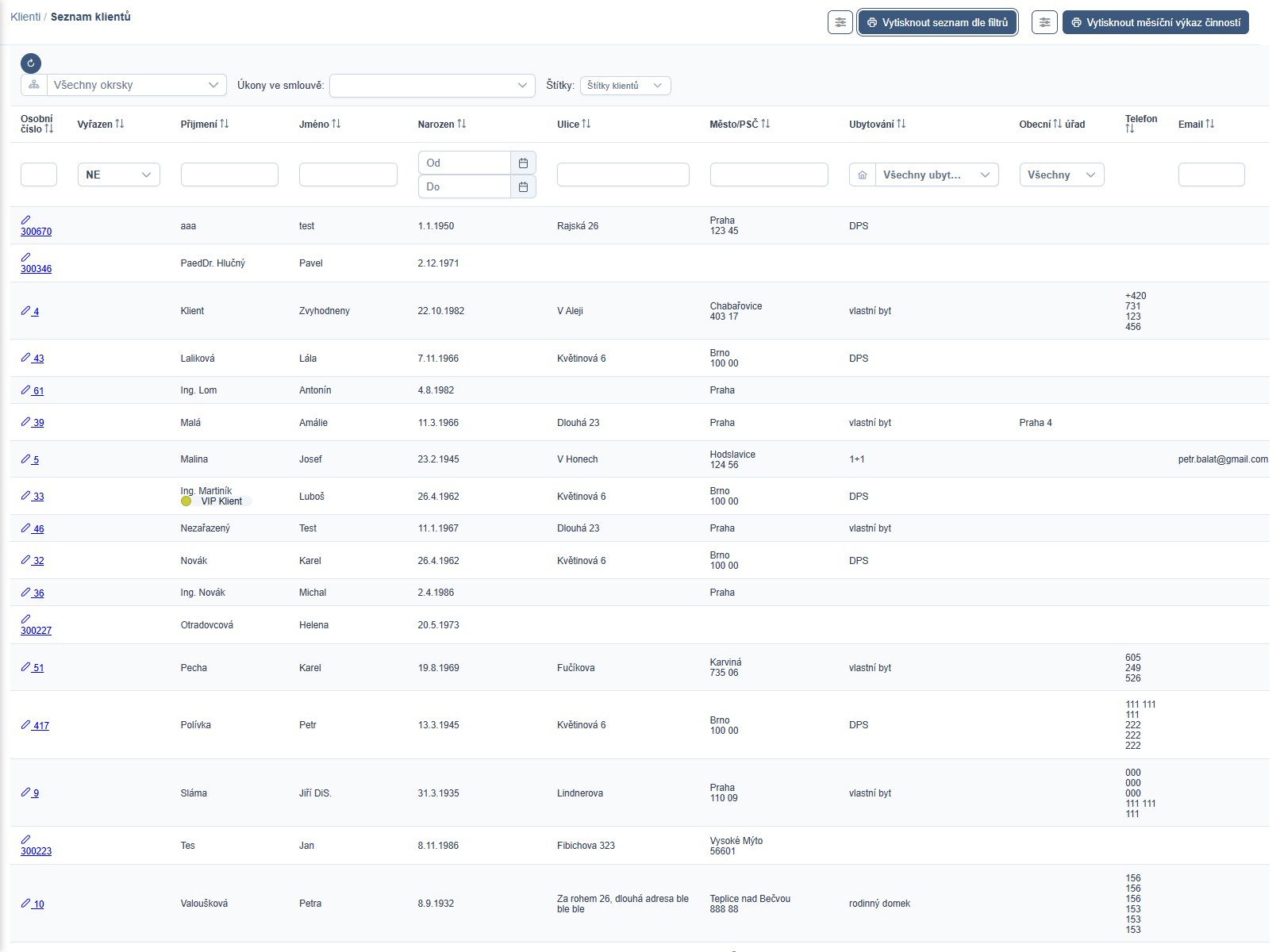
Tabulkový přehled — v menu modulu položka Seznam klientů. Filtrovat lze podle okrsku, nasmlouvaných úkonů, štítků a jednotlivých sloupců; ikonami vpravo nahoře si vyberete zobrazené sloupce. Kliknutím na osobní číslo se otevře karta klienta.
-
Vytisknout seznam dle filtrů — tisková sestava s aktuálně vyfiltrovanými klienty.
Vzor Vytisknout seznam dle filtrů 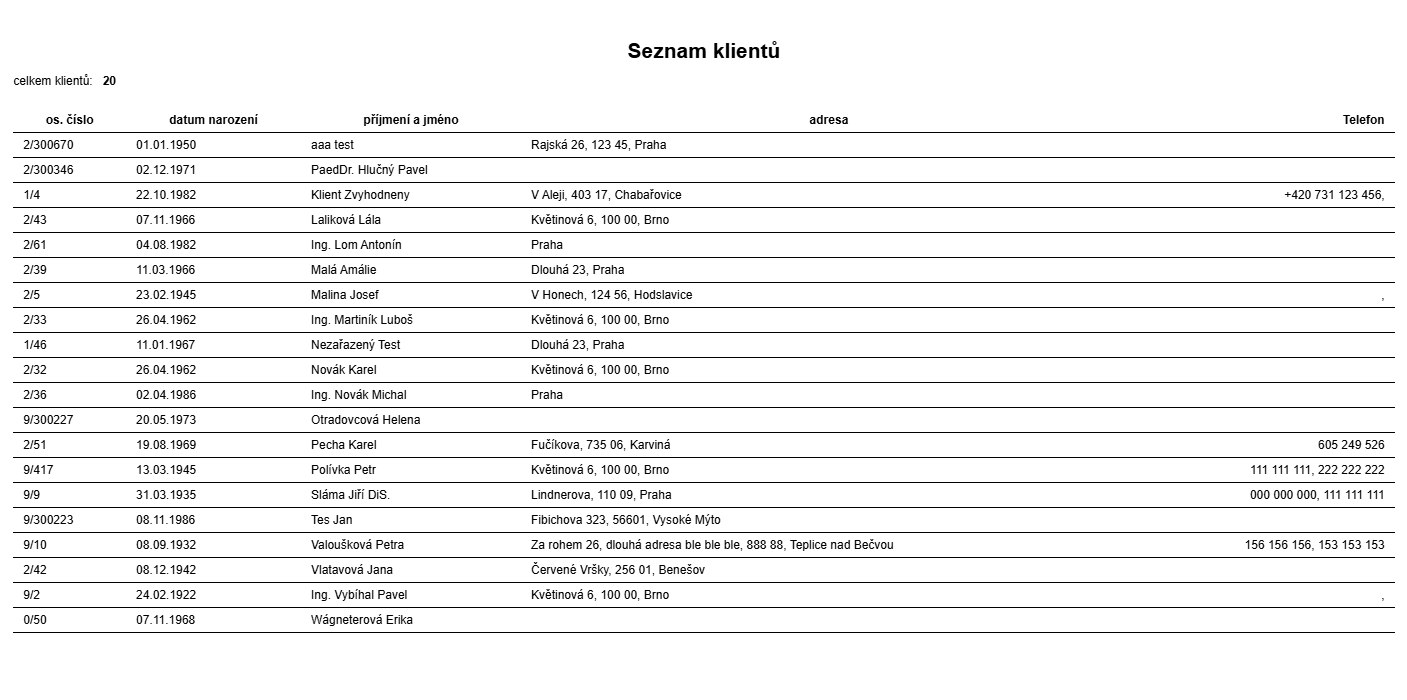
-
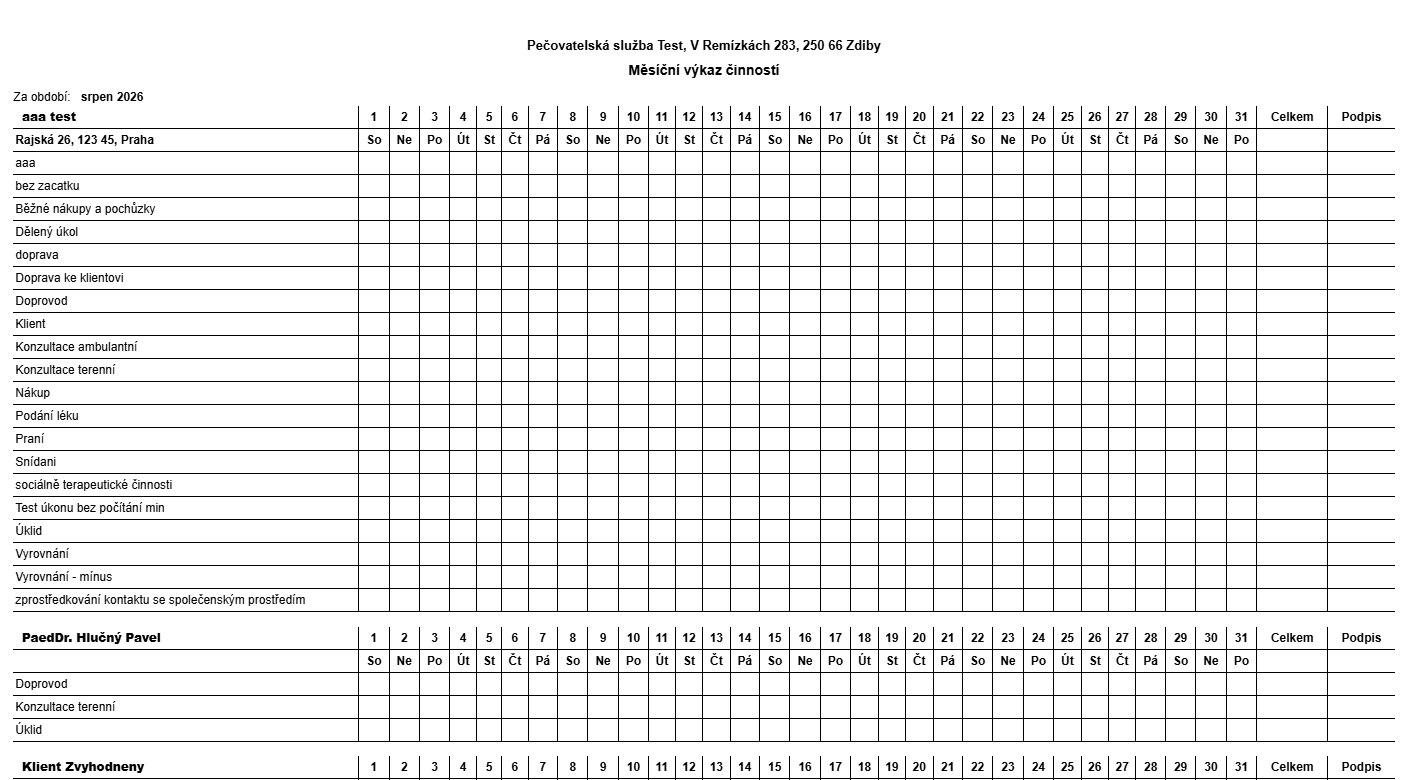
Vytisknout měsíční výkaz činností — prázdné formuláře měsíčních výkazů pro ruční zápis úkonů v terénu.
Vzor Vytisknout měsíční výkaz činností