Stvrzenky
Modul Stvrzenky (v menu Vyúčtování) je finanční a uzávěrkové centrum aplikace. Z úkonů zadaných klientům sám generuje stvrzenky a vyúčtování. Má-li klient v měsíci více úkonů, sečtou se do jedné stvrzenky.
Představení modulu najdete v instruktážním videu na YouTube.
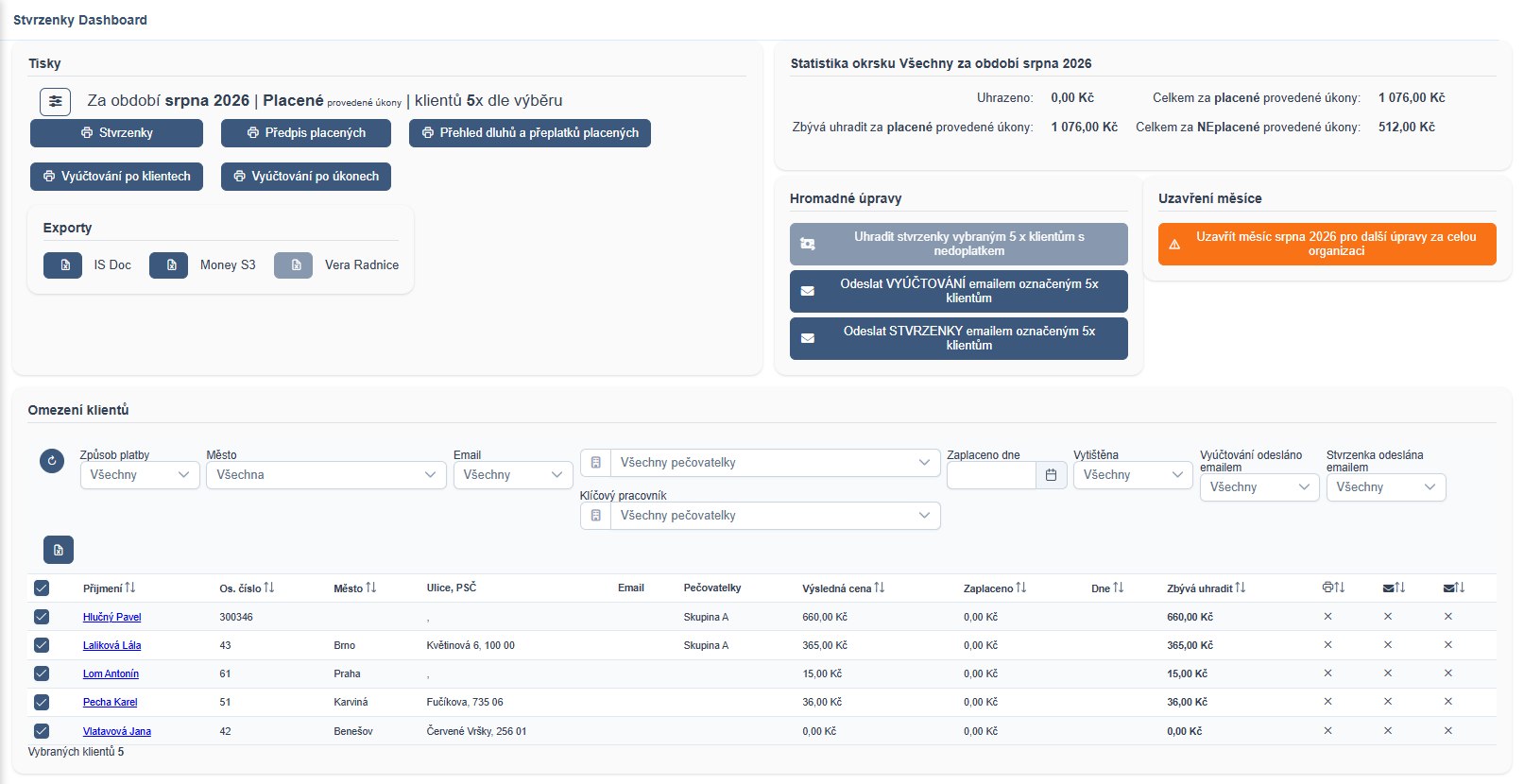
| Základní obrazovka modulu Stvrzenky – Dashboard |
|---|
 |
Filtrační panel
Levý panel určuje, jaká data se do dashboardu načtou:
- Okrsek a Období – měsíc a rok uzávěrky.
- Úkony – Všechny, jen Placené, nebo jen Neplacené.
- Stvrzenky – podle stavu úhrady: Všechny, Uhrazené, Předplacené, Neuhrazené.
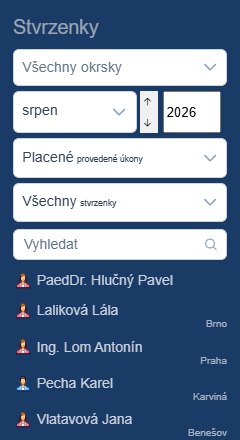
Podle filtru se pak naplní bloky Tisky, Exporty, Statistika okrsku, Hromadné úpravy, Uzavření měsíce a tabulka Omezení klientů.
Bloky dashboardu
Tisky
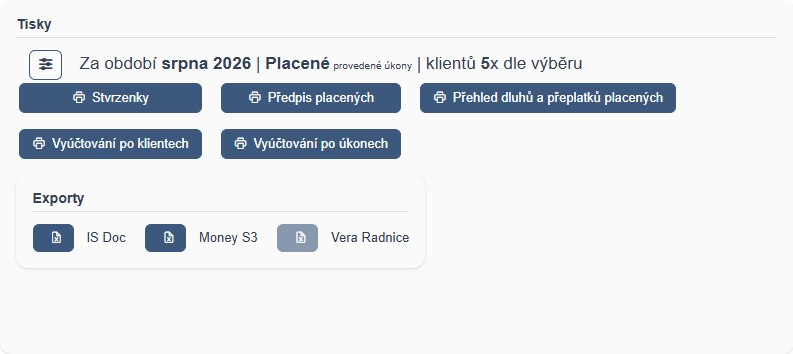
Hromadný tisk příjmových dokladů a přehledů — Stvrzenky, Předpis placených, Přehled dluhů a přeplatků placených, Vyúčtování po klientech a Vyúčtování po úkonech. Vzory sestav najdete v kapitole Tiskové sestavy – Stvrzenky.
Exporty
- IS Doc – faktury v elektronické struktuře
.isdocpro import do účetních programů (Pohoda, Money S3). - Money S3 – XML soubor s účetními daty; stáhne se automaticky.
- Vera Radnice – export pro ekonomický systém Vera Radnice.

Statistika okrsku
Souhrn za vybrané období a okrsek: celkový objem placených i neplacených úkonů, kolik už je uhrazeno a kolik zbývá.

Hromadné úpravy
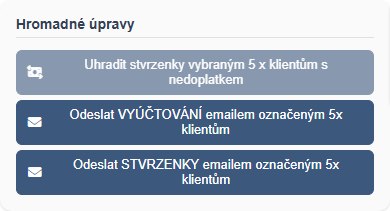
Operace nad všemi vyfiltrovanými klienty jedním kliknutím:
- Uhradit stvrzenky – označí doklady jako zaplacené. Ve filtru musí být zvolené Placené úkony a Neuhrazené stvrzenky.
- Odeslat VYÚČTOVÁNÍ / STVRZENKY emailem – rozešle dokumenty na e-mailové adresy z karet klientů, záložka Obecné informace. Více adres se v kartě odděluje středníkem ;
- Je-li v Nastavení → Emaily zapnuté Zaheslovat PDF stvrzenek a vyúčtování, e-mail obsahuje jen krátkou informaci a dokument je v příloze jako PDF chráněné heslem = osobní číslo klienta. Heslo v e-mailu uvedené není. Nepodaří-li se zaheslované PDF vytvořit, klientovi se nic neodešle a ve výsledku odeslání se objeví „Klientovi … se NEpodařilo … odeslat“.
Omezení klientů
Tabulka klientů podle filtru se stavem vyúčtování a přehledem odeslaných dokladů. Kliknutím na jméno se otevře finanční karta klienta.
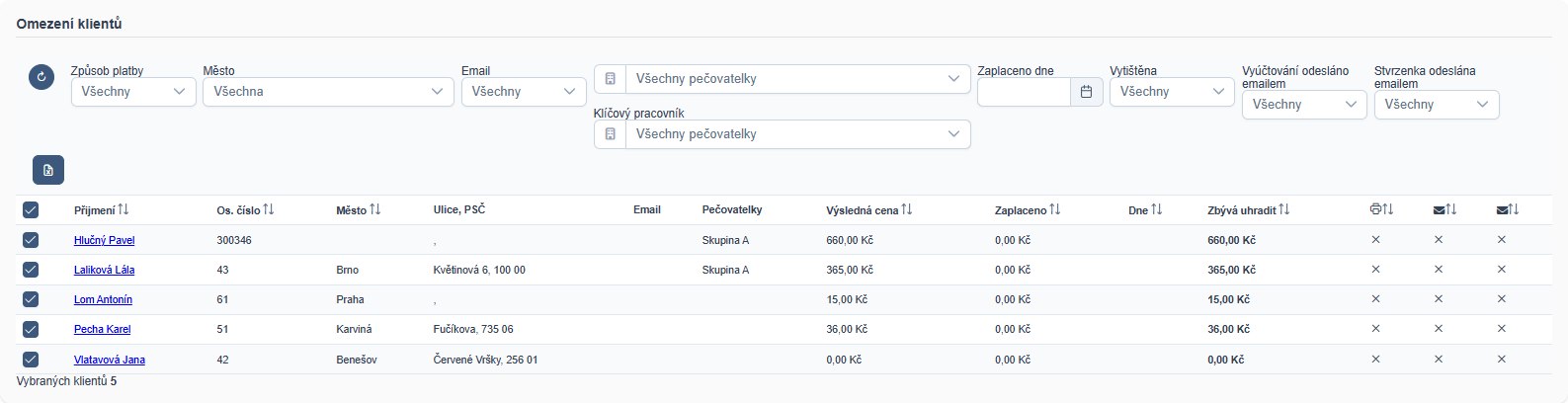
Tabulku lze dále filtrovat a řadit:
- Způsob platby – podle formy úhrady z karty klienta (hotovost, převod).
- Město – podle adresy.
- Email – jen klienti s e-mailem, pro hromadné odeslání.
- Pečovatelky a Klíčový pracovník – jen klienti daného zaměstnance.
- Zaplaceno dne – platby přijaté v konkrétní den.
- Vytištěna – dosud nevytištěná vyúčtování.
- Vyúčtování / Stvrzenka odeslána emailem – poslední dva sloupce fajfkou označují úspěšné odeslání.
Ikonou nad tabulkou vyfiltrovaný seznam vyexportujete do Excelu.

Uzávěrka
Uzavřít měsíc pro celou organizaci uzamkne vybraný měsíc — u žádného klienta pak nelze úkony měnit, mazat ani přidávat. Tím jsou účetní data neměnná. Měsíc lze v případě potřeby znovu odemknout.

Jednotlivému klientovi lze měsíc uzamknout i samostatně, tlačítkem Uzavřít měsíc pro klienta na jeho finanční kartě — např. při dřívějším ukončení péče. Uzávěrky ostatních klientů to neovlivní.
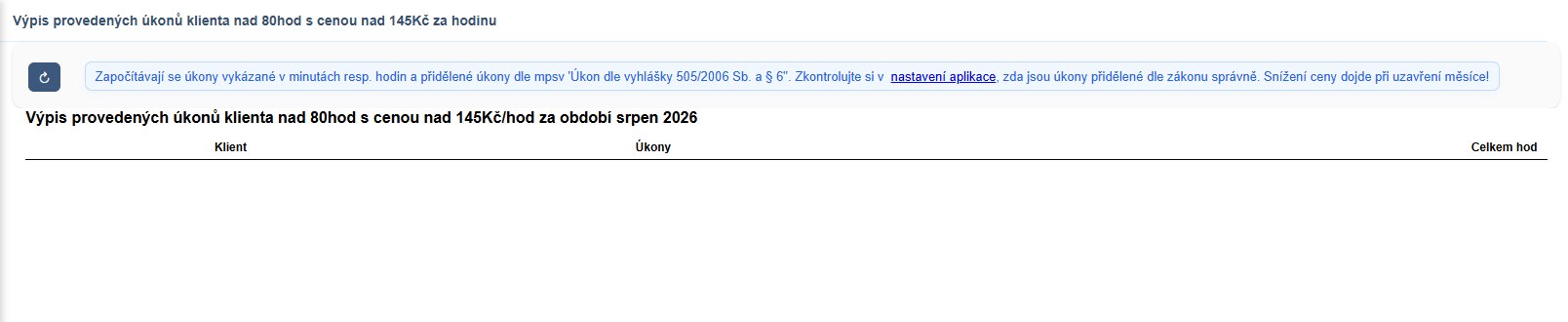
Klienti s úkony nad 80 hodin
Přehled klientů, jejichž objem péče v měsíci přesáhl 80 hodin s cenou nad 145 Kč za hodinu. Sníženou sazbu podle vyhlášky systém u těchto klientů uplatní při uzavření měsíce. Do limitu se počítají úkony vykázané v minutách nebo hodinách a přiřazené k Úkonu dle vyhlášky 505/2006 Sb. a § 6 — přiřazení zkontrolujete v Nastavení.
Karta klienta ve stvrzenkách
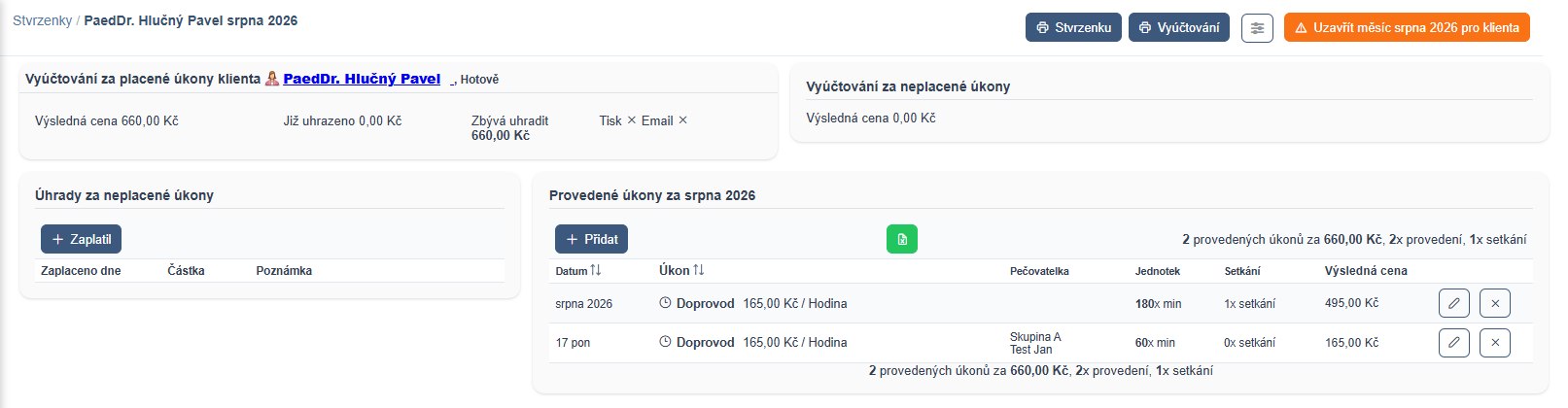
Finanční karta klienta za vybrané období obsahuje:
- Vyúčtování za placené úkony – výsledná cena, již uhrazeno, zbývá uhradit a stav tisku i odeslání e-mailem.
- Vyúčtování za neplacené úkony – souhrn neplacených a zvýhodněných úkonů.
- Úhrady – historie plateb.
- Provedené úkony za období – jednotlivé úkony s možností úpravy tužkou nebo smazání křížkem.
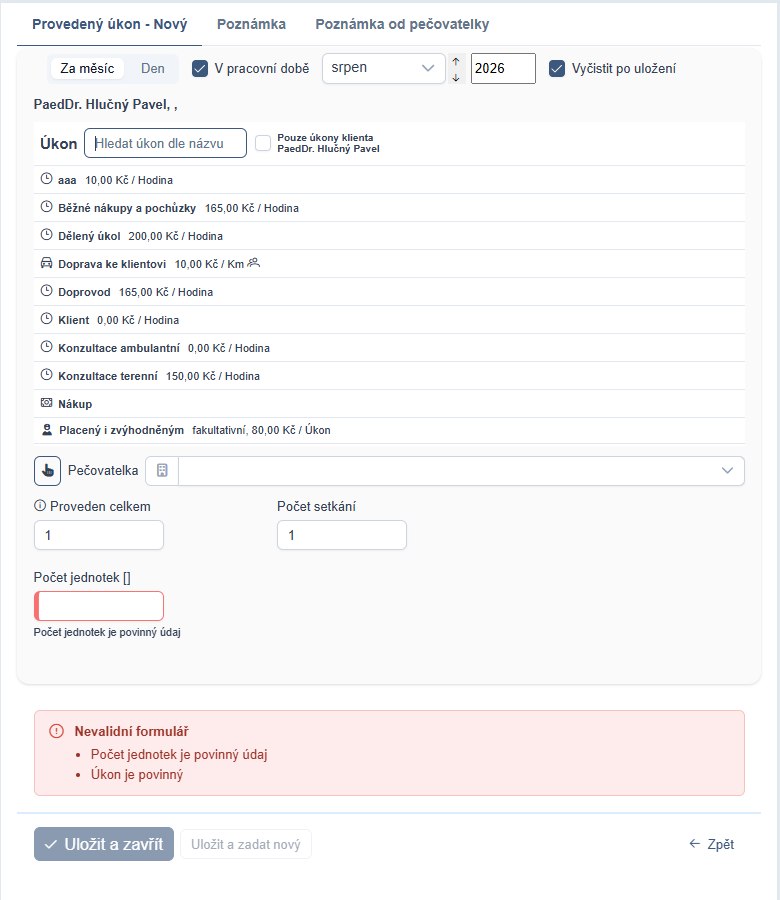
Tlačítkem Přidat lze ke klientovi zapsat další provedený úkon přímo zde — za celý měsíc, nebo za jeden den.
Zápis úhrady
Platbu od klienta zapíšete tlačítkem Zaplatil v sekci Úhrady.

Ve formuláři Úhrada za úkony se vyplňuje:
- Uhrazeno dne – datum přijetí platby.
- Uhrazeno částkou – předplněná zbývající částka, lze ji přepsat.
- Poznámka – interní zápis k platbě.
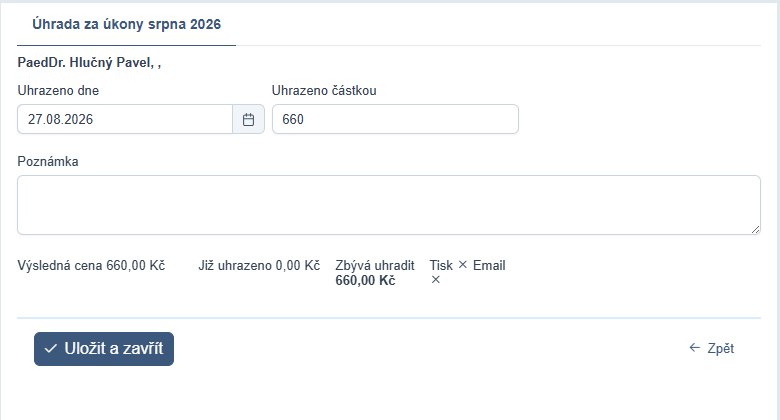
Uložená platba se hned propíše do tabulky úhrad. Opravit ji lze ikonou tužky, smazat křížkem.