Modul Nastavení

Modul Nastavení spravuje číselníky a pravidla, podle kterých se program chová. Tím se aplikace přizpůsobí konkrétní sociální službě.
Po uložení změny obnovte stránku prohlížeče (F5), aby se nové parametry projevily ve všech částech aplikace.
Nastavení je rozdělené do záložek: Ubytování a okrsek, Péče o klienty, Obecné nastavení, Zdravotní karta, Obědy, Zájemci, Vlastní číselníky, Emaily a základní nastavení a Exporty.
Společné ovládací prvky
V seznamech se napříč nastavením opakují stejné prvky:

- Kroužková šipka – obnoví seznam (načte aktuální stav).
- + – přidá novou položku do číselníku.
- Stornované – zaškrtnuto zobrazí i dříve zneplatněné položky.
- Tužka u položky – otevře její nastavení.
- Ikona zákazu u položky – položku stornuje: přestane se v programu nabízet a dostane časové razítko. Znovu ji aktivujete zaškrtnutím Stornované a volbou Odstornovat.
Ubytování a okrsek
Geografické a domovní členění klientů pro plánování tras a péče.
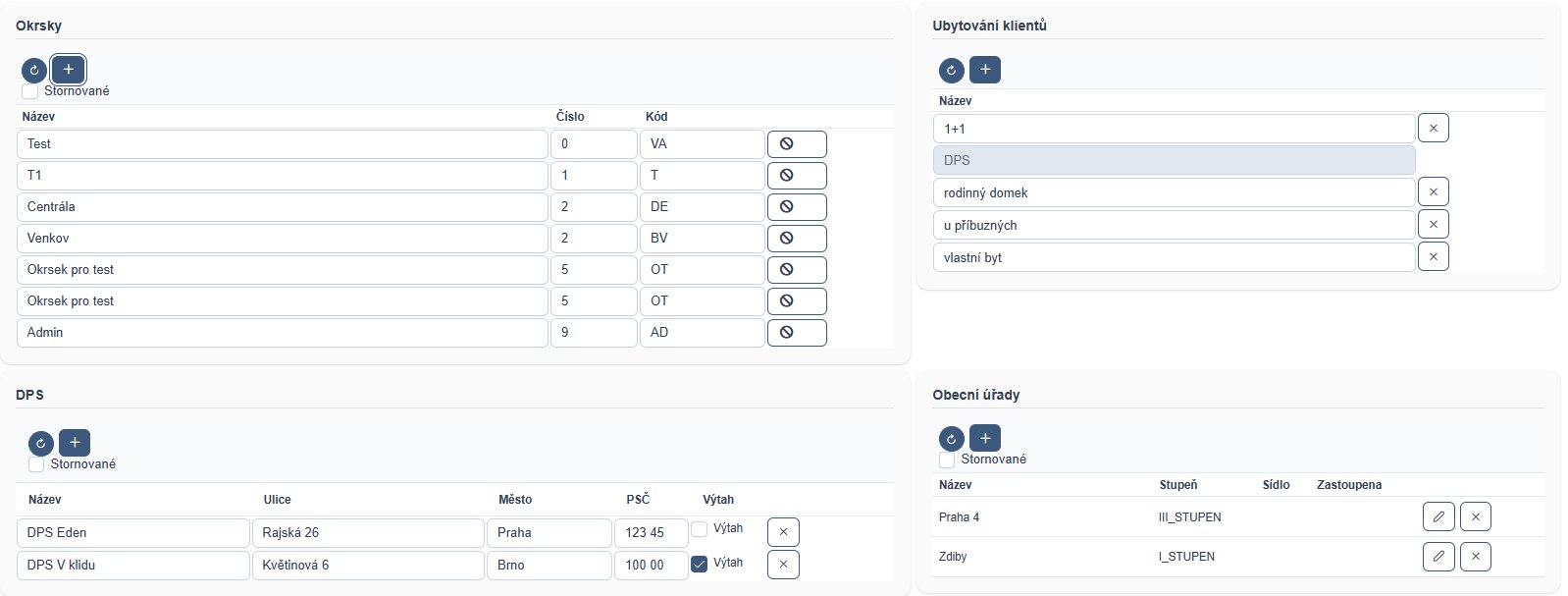
- Okrsky – rozdělení klientů do oblastí (např. části města). Vyžaduje název, číslo a kód.
- Ubytování klientů – typy bydlení (vlastní byt, rodinný dům) pro kartu klienta.
- DPS – domy s pečovatelskou službou: název, adresa a informace o výtahu.
- Obecní úřady – úřady včetně stupně a sídla, pro statistiky a členění obcí.
Péče o klienty
Jádro služby — úkony, ceníky, slevy a vozový park.
Úkony
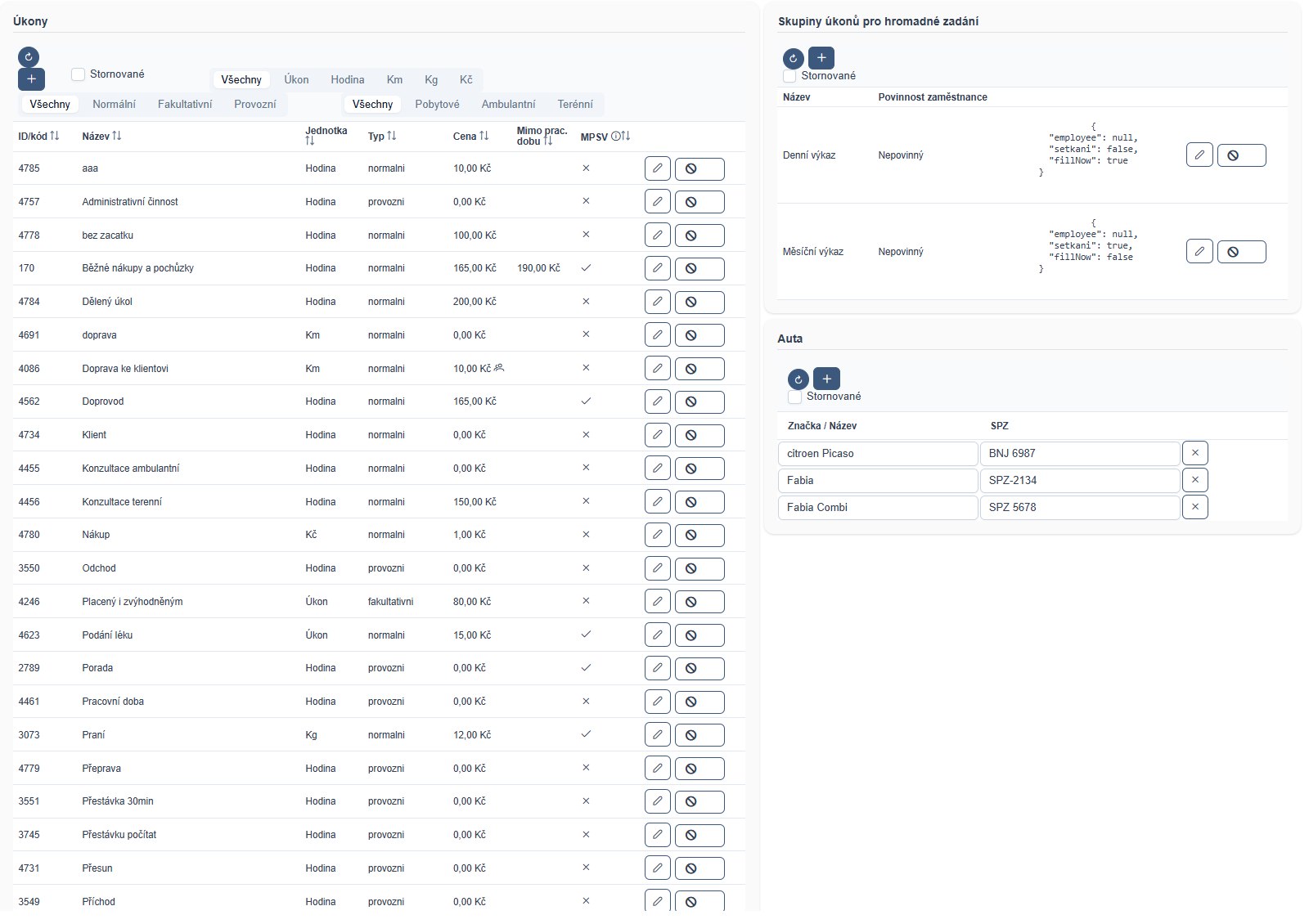
Seznam všech poskytovaných činností. Nový přidáte tlačítkem +, existující otevřete tužkou. Seznam lze filtrovat podle typu jednotky (Úkon, Hodina, Km, Kg, Kč), typu (Normální, Fakultativní, Provozní) a formy poskytování.
Základní údaje
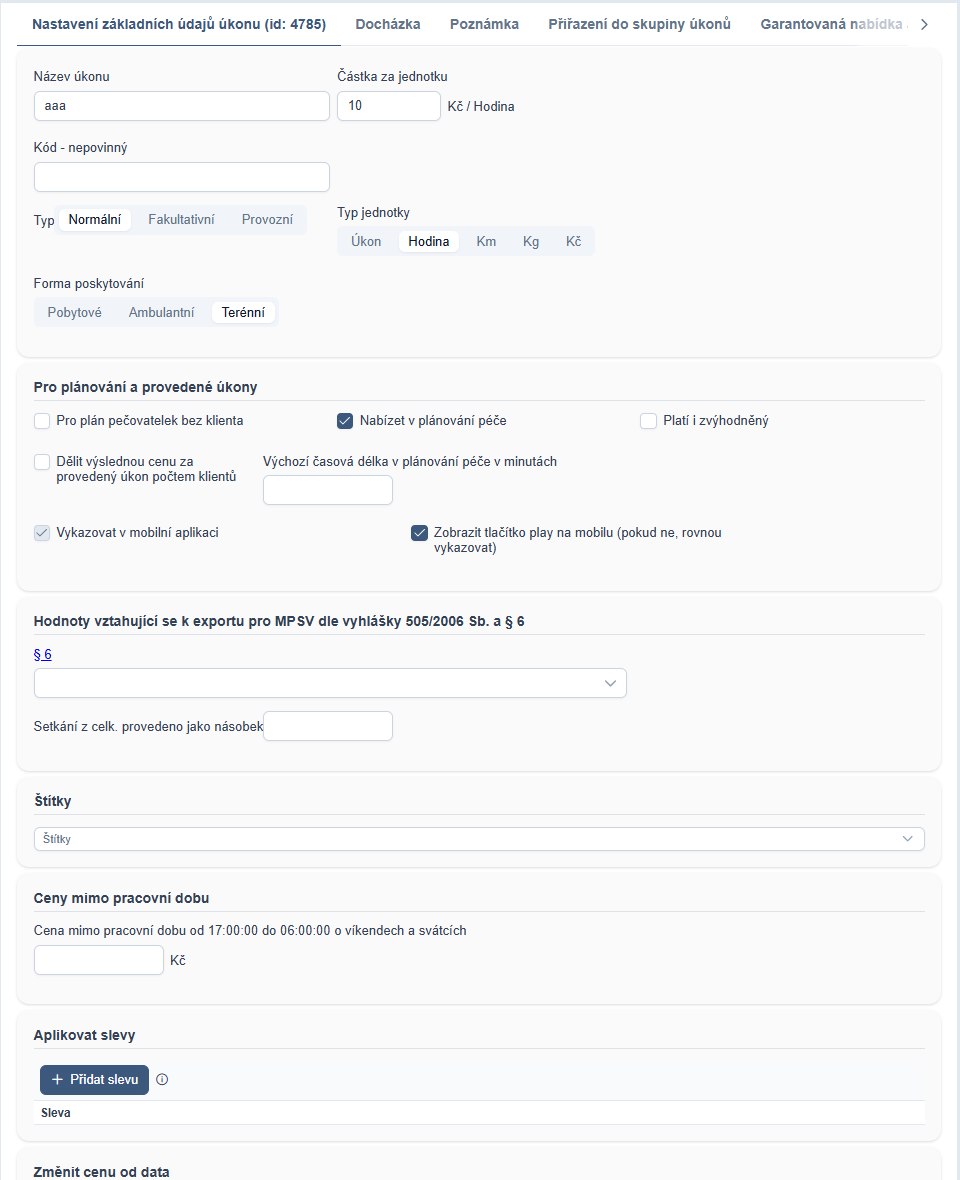
- Název úkonu – jak se úkon zobrazuje v seznamech a výkazech.
- Částka za jednotku – cena za jednu jednotku.
- Kód – nepovinný interní identifikátor.
- Typ – Normální, Fakultativní nebo Provozní.
- Typ jednotky – Úkon, Hodina, Km, Kg nebo Kč.
- Forma poskytování – Pobytové, Ambulantní nebo Terénní.
Pro plánování a provedené úkony
- Pro plán pečovatelek bez klienta – úkony, které se nedělají u klienta (přejezdy, administrativa).
- Nabízet v plánování péče – zaškrtnuto se úkon nabídne v modulu Plán. Odškrtnutím pročistíte seznam od činností, které není potřeba plánovat dopředu.
- Platí i zvýhodněný – úkon se účtuje i klientům se zvýhodněnou sazbou.
- Dělit výslednou cenu za provedený úkon počtem klientů – skupinový úkon pro více klientů současně (např. aktivizační činnosti v denním stacionáři). Při vykazování se zadá navíc počet klientů a rozsah se mezi ně rozdělí. Podrobně v Provedené úkony.
- Výchozí časová délka v plánování péče v minutách – přednastavený čas úkonu.
- Vykazovat v mobilní aplikaci – odškrtnuto se úkon v mobilu zobrazí, ale nelze jej zahájit ani vykázat.
- Zobrazit tlačítko play na mobilu – zaškrtnuto se v mobilu měří čas stopkami. Odškrtnuto se úkon vykazuje přímým zadáním hodnoty (vhodné pro Kg nebo Km).
Export pro MPSV (vyhláška 505/2006 Sb.)
- § 6 – zařazení úkonu do oficiálního číselníku podle příslušného paragrafu.
- Setkání z celk. provedeno jako násobek – přepočet počtu kontaktů pro výkaz MPSV.
Ostatní
- Štítky – barevné tagy pro filtraci a třídění ve statistikách.
- Ceny mimo pracovní dobu – odlišná (zpravidla vyšší) cena pro večery, víkendy a svátky. Rozsah se bere z Pracovní doby v Obecném nastavení.
- Aplikovat slevy – přiřazení slevy definované níže.
- Změnit cenu od data – naplánované plošné přecenění úkonu.
Na dalších záložkách formuláře jsou Docházka (zda se čas úkonu započítá do pracovní doby pečovatelky), Poznámka, Přiřazení do skupiny úkonů, Garantovaná nabídka a statistika a Audit.
Slevy na provedené úkony
Sleva po překročení nastaveného počtu hodin (např. nad 80 hodin měsíčně). Konkrétnímu úkonu se pak přiřadí v jeho nastavení v sekci Aplikovat slevy.
Skupiny úkonů pro hromadné zadání
Předdefinované sady úkonů pro rychlejší vykazování — např. Denní výkaz a Měsíční výkaz. U každé skupiny se určuje, zda je pro zaměstnance povinná.
Auta
Vozový park organizace — Značka / Název a SPZ. Vozidlo se pak přiřadí řidiči na jeho kartě.
Obecné nastavení
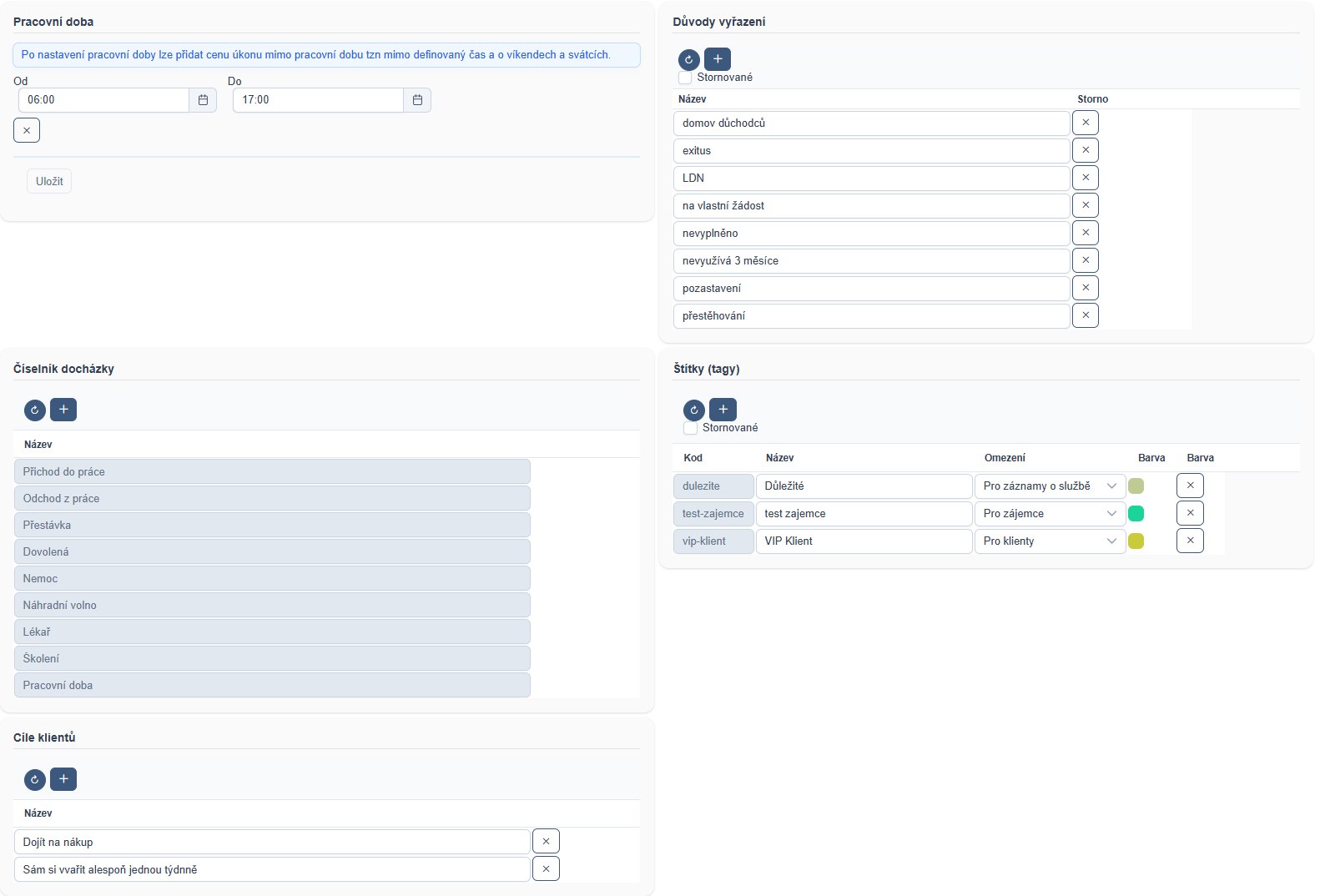
- Pracovní doba – standardní provoz služby. Podle ní se rozlišují úkony provedené mimo pracovní dobu.
- Důvody vyřazení – důvody ukončení péče (hospitalizace, úmrtí, stěhování, ukončení smlouvy).
- Číselník docházky – položky pro evidenci pracovní doby (dovolená, lékař, nemoc, OČR, svátek).
- Cíle klientů – šablony opakujících se cílů pro rychlejší zadávání v kartě klienta.
- Štítky (tagy) – kód, název, barva a Omezení použití (bez omezení, jen ke klientům, jen k úkonům).
Zdravotní karta
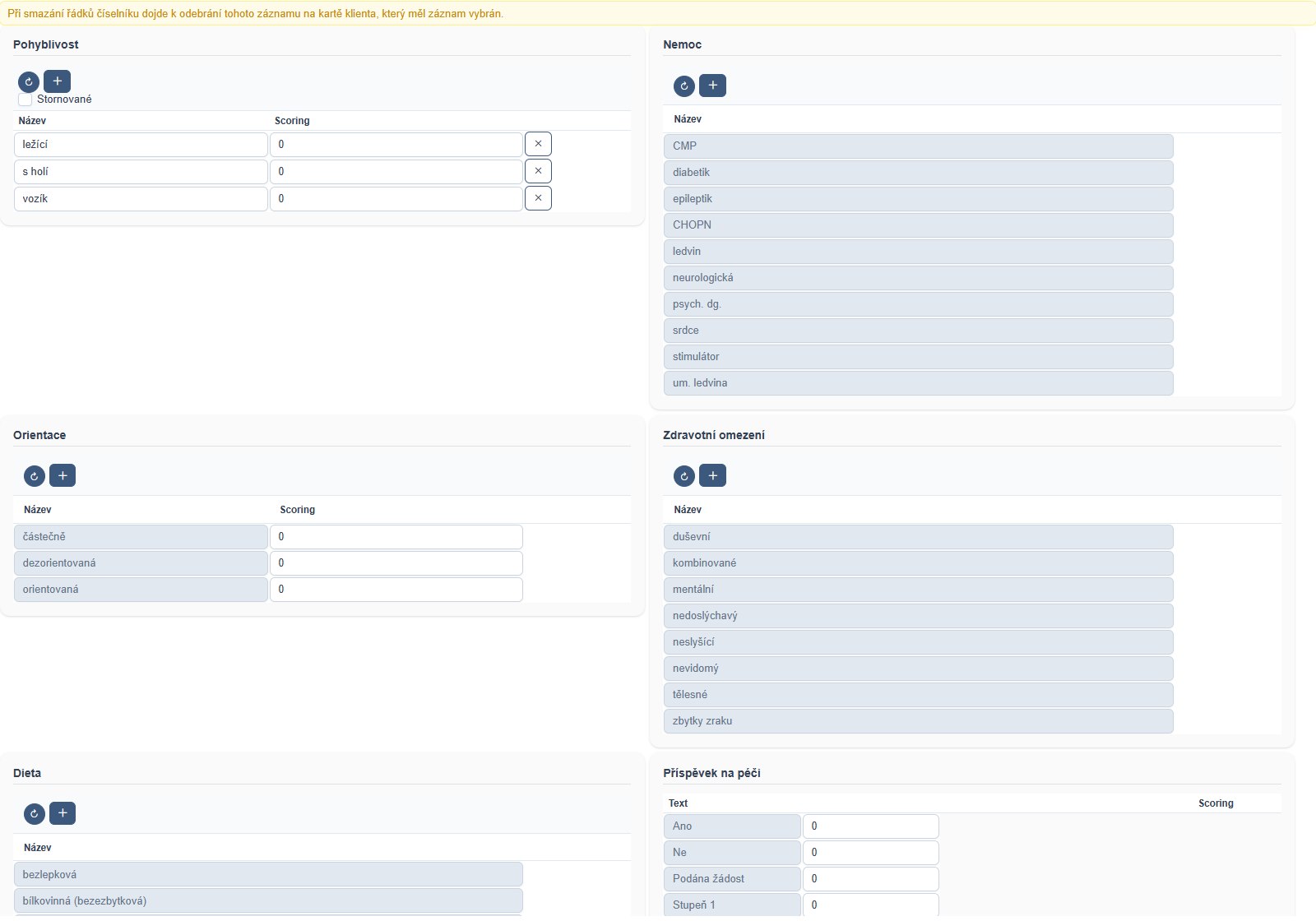
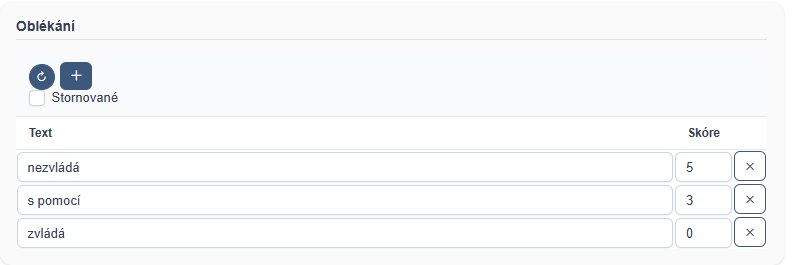
Číselníky pro zdravotní kartu klienta a pro bodové hodnocení zájemců: Pohyblivost, Nemoc, Orientace, Zdravotní omezení, Dieta, Příspěvek na péči a Oblékání. U položek se skóre se zadává bodová hodnota, ze které se počítá skóre zájemce.
Obědy
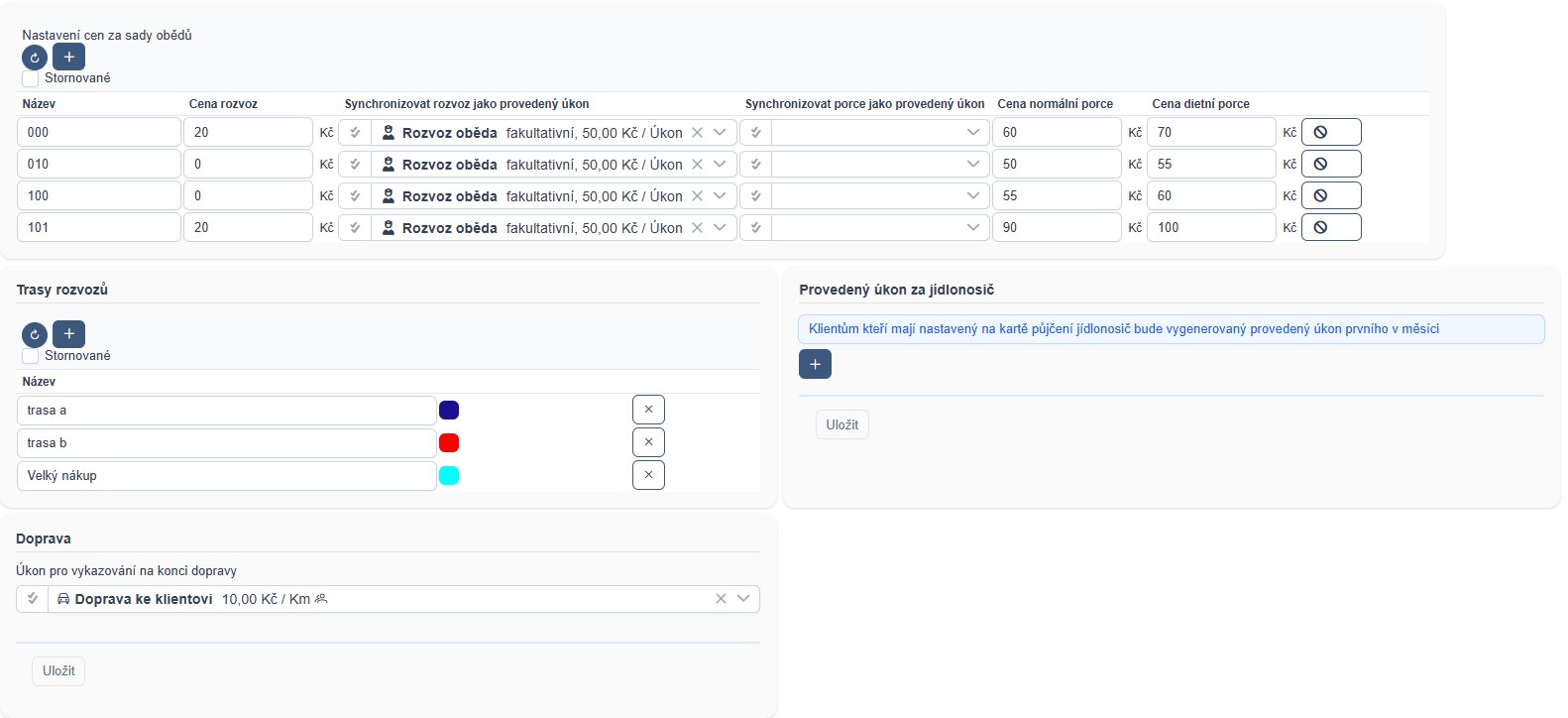
- Nastavení cen za sady obědů – ceníky (např. podle roků). Každá sada obsahuje ceny za rozvoz, normální porci, dietní porci a režii, a vazbu na úkony, pod kterými se oběd a rozvoz vykazuje.
- Trasy rozvozů – číselník tras. Trasu přiřadíte klientovi na jeho kartě v záložce Obědy; podle toho se objeví v seznamech pro danou trasu.
- Provedený úkon za jídlonosič – vyberte úkon reprezentující zápůjčku jídlonosiče. Klientům, kteří ho mají v kartě, systém tento úkon automaticky vygeneruje k prvnímu dni v měsíci.
- Doprava – úkon pro vykazování na konci rozvozové trasy.
Zájemci
Přepočítat pořadí zájemců dle scoringu — přepočte pořadník podle aktuálního bodového hodnocení.

Vlastní číselníky
Číselníky na míru vaší organizaci. Struktury připraví administrátor systému, jednotlivé položky si pak spravujete sami.
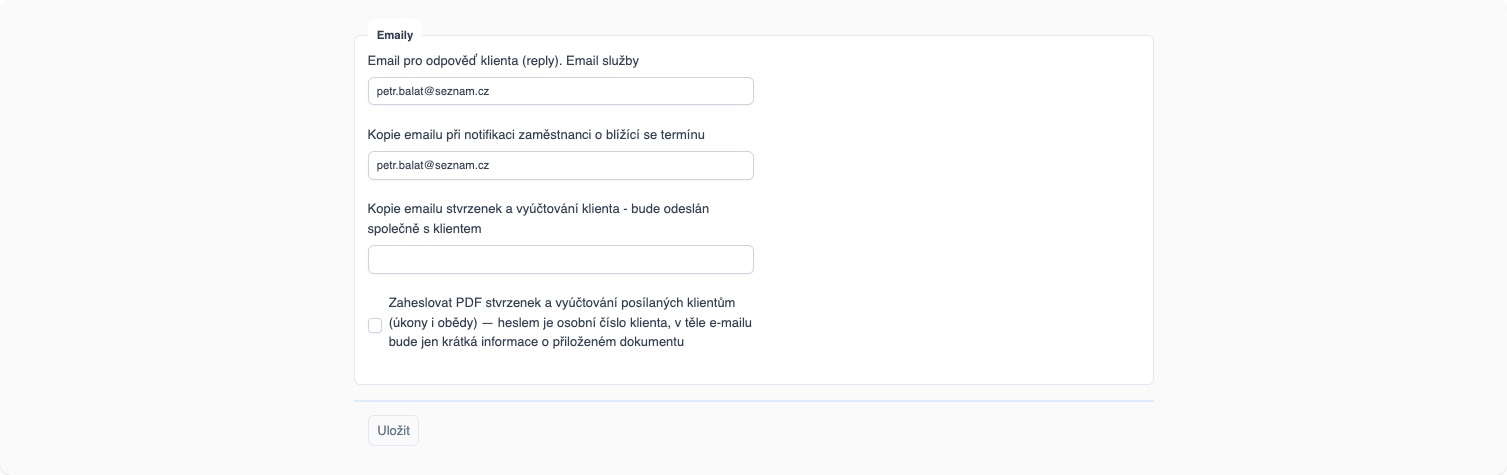
Emaily a základní nastavení
Parametry pro odesílání vyúčtování a notifikací z programu.
- Email pro odpověď – adresa, na kterou klientovi odpoví, když na e-mail s vyúčtováním zareaguje.
- Kopie – adresy, na které chodí skryté kopie (BCC) odeslaných vyúčtování pro vnitřní kontrolu.
- Zaheslovat PDF stvrzenek a vyúčtování – klienti dostanou e-mailem jen krátkou zprávu (např. „V příloze Vám zasíláme stvrzenku za měsíc říjen 2026. Přiložený dokument je chráněn heslem.") a dokument jako PDF přílohu chráněnou heslem. Heslem je osobní číslo klienta (bez okrsku, např.
123). E-mail heslo neprozrazuje — klientům ho sdělte sami. Platí pro stvrzenky a vyúčtování úkonů i pro předstvrzenky, stvrzenky a vratky obědů; stejný e-mail dostane i kopie. Stažení stvrzenky v klientské zóně se nemění.
Exporty
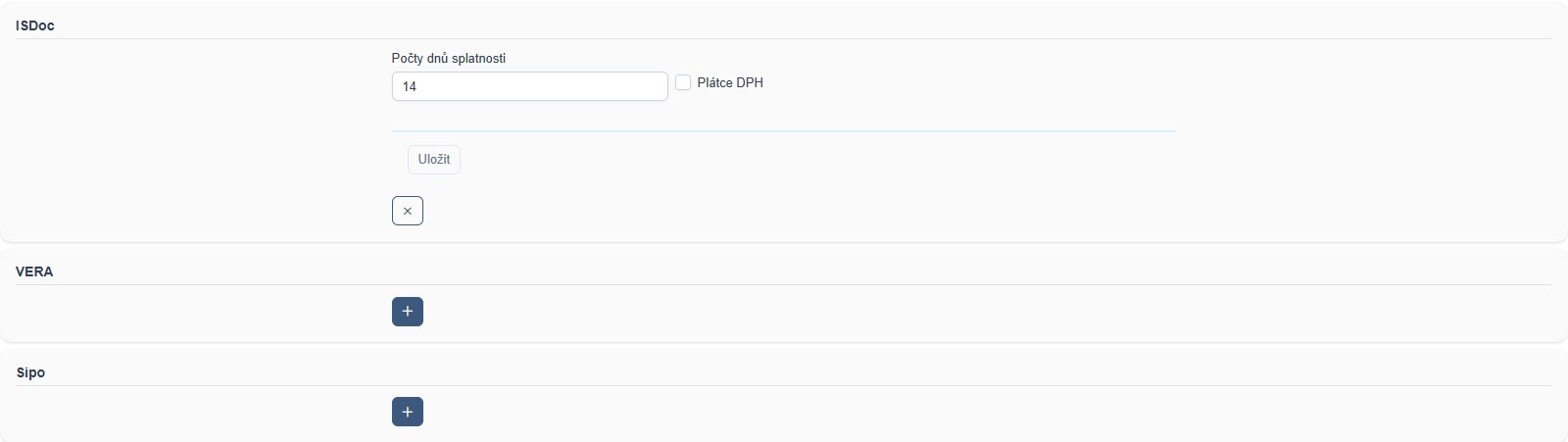
Parametry exportů do účetních a inkasních systémů — ISDoc, VERA a Sipo. Vyplňují se podle požadavků cílového systému; exporty samotné se spouštějí ve Vyúčtování a v I/Exportu.